使用 Teigha,您可以将 .dwg 文件导出为支持 PRC 的 .pdf 文件。
了解其工作原理的最简单方法是使用 OdaMfcApp 示例应用程序并按照以下步骤操作。
1. 运行 OdaMfcApp。
2. 打开 .dwg 或 .dxf 文件。
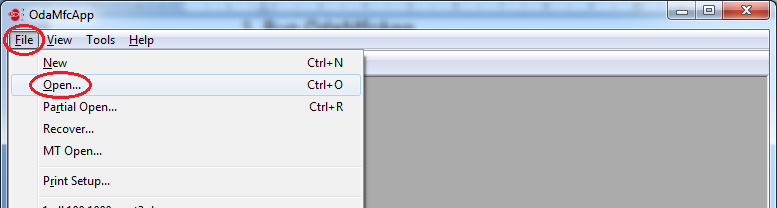
3. 选择 文件 -> 导出为 PDF。
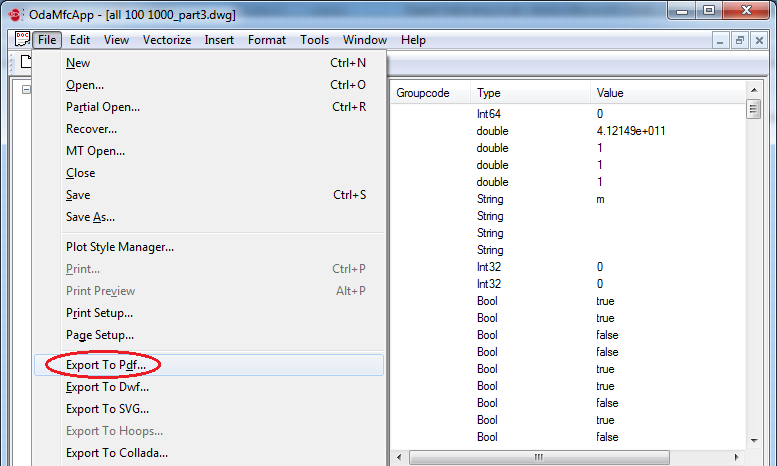
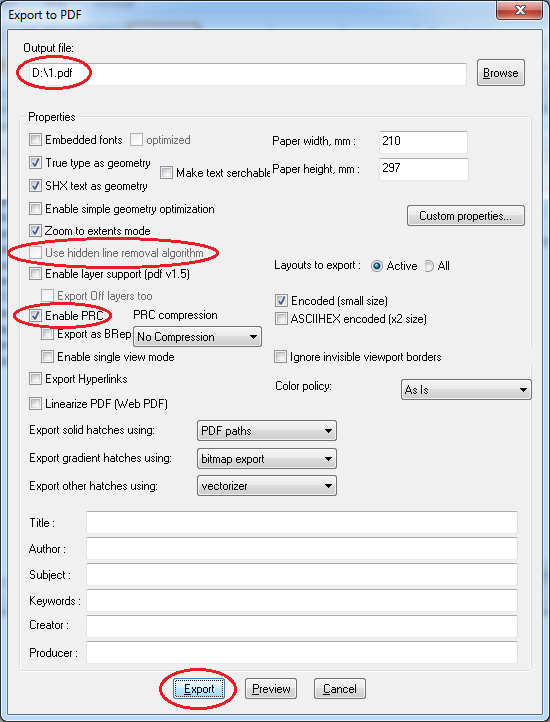
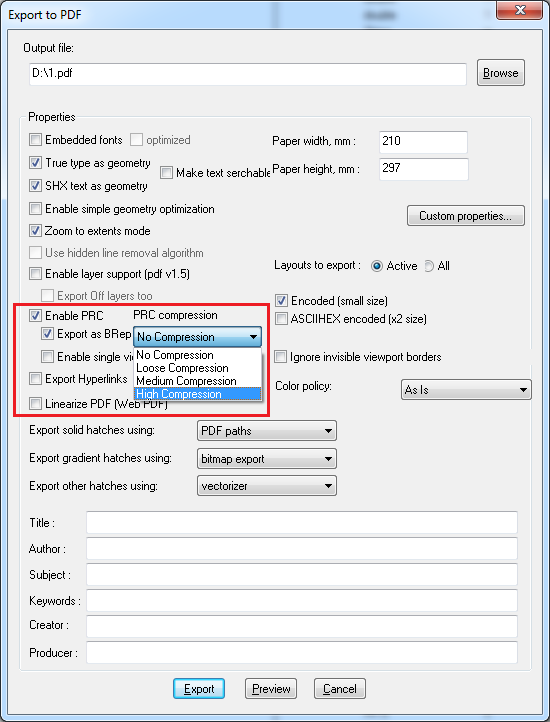
4. 在打开的“导出为 PDF”对话框中,配置导出:
• 指定输出文件名。
• 禁用“使用隐藏线消除算法”,因为您不能同时启用 PRC 支持模式和使用隐藏线消除算法 (HLR)。
• 选择“启用 PRC”。
5. 单击“导出”。
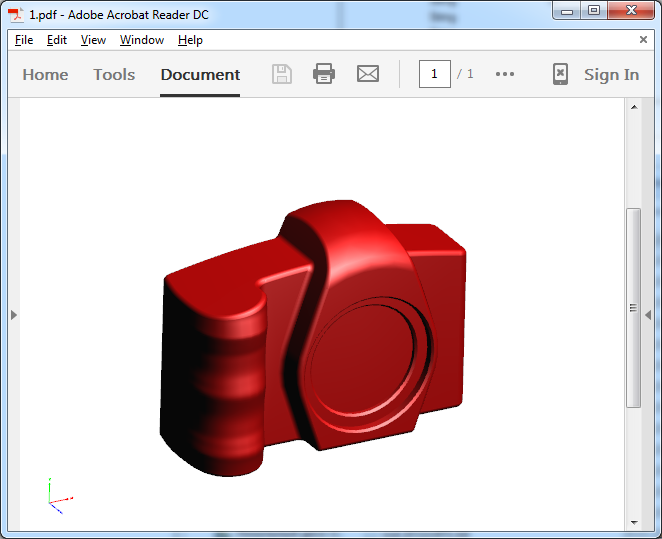
6. 绘图导出后,您将得到一个包含 PRC 流的 .pdf 文件。
默认情况下(如果未选择“导出为 BRep”),绘图将导出为网格。如果选择了“导出为 BRep”选项,则绘图将尽可能导出为 BRep。您可以通过选择所需的压缩级别来压缩 BRep:
• 松散压缩 — 容差为 0.001 毫米的压缩。
• 中等压缩 — 容差为 0.01 毫米的压缩。
• 高压缩 — 容差为 0.1 毫米的压缩。
如果选择了“启用单视图模式”选项,则位于绘图数据库一个视图中的所有实体都将导出到输出 .pdf 文件的 PRC 流中。所有实体都将位于一个视图中。
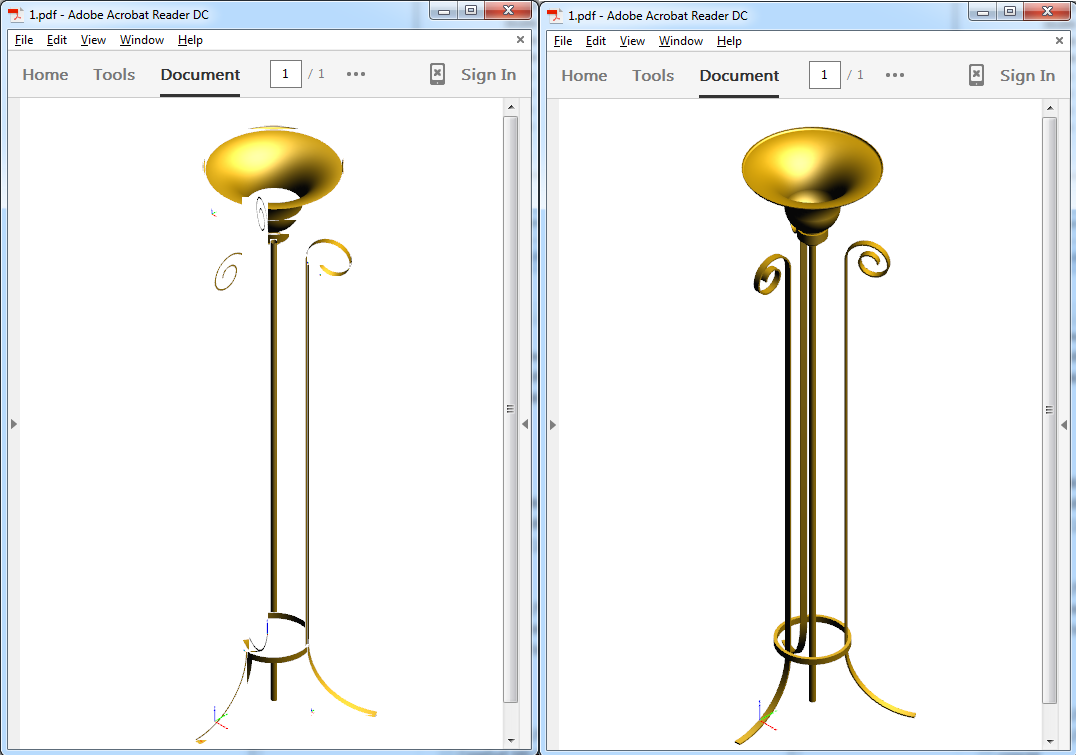
在上面的图片中,右侧是使用“启用单视图模式”选项导出的结果;左侧是未使用该选项导出的结果。在左侧的情况下,每个实体都位于一个单独的视图中。视图可以相互重叠,如图片所示。
有关更多详细信息,请参阅 Teigha 文档(需要登录)。