您可以在导出的 PDF 文档中添加水印(绘图标记),并为这些水印设置不同的选项。
PDFExportParams 类的任何对象都可以包含一个 Watermark 实例数组,可以向该数组添加新的水印,也可以从该数组中删除所有水印。为了管理水印,PDFExportParams 类提供了以下接口:
addWatermark()— 将新的水印对象添加到水印数组中。watermarks()— 检索所有先前添加的水印。clearWatermarks()— 从对象中删除所有水印。
水印参数由 Watermark 结构表示,该结构存储水印属性:
- 水印的文本及其属性(字体名称、字体大小、字体颜色、不透明度)。可用的字体名称由
WatermarkFonts枚举表示。Watermark watermark; watermark.text = L"ODA Platform"; watermark.font = Watermark::kTimesRoman; //默认值 - Times Roman watermark.color = ODRGB(255, 0, 0); //默认值 – 黑色 watermark.fontSize = 24; //默认值 – 48 watermark.opacity = 75; //默认值 - 50%从 23.3 版本开始,PDF 导出模块可以使用操作系统中安装的 TrueType 字体(请参阅下面说明水印参数设置的代码片段)。
Watermark watermark; watermark.font = Watermark::kSystemTTFFont;//用于保持向后兼容性的额外枚举值 watermark.fontName = L"Arial"; //字体 - 页面上的位置,由
WatermarkPosition枚举数据类型定义(以下图片展示了水印在每个位置的外观):- kLeftToRight — 水印位于页面中心,从左到右。
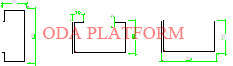
- kUpperLeft — 水印位于页面的左上角。
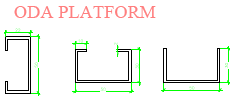
- kUpperRight — 水印位于页面的右上角。
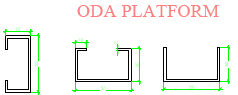
- kLowerRight — 水印位于页面的右下角。
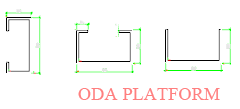
- kLowerLeft — 水印位于页面的左下角。
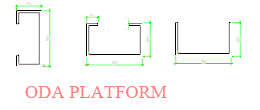
- kUpperLeftToLowerRight — 水印从页面的左上角延伸到右下角。
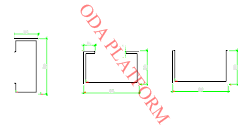
- kLowerLeftToUpperRight — 水印从页面的左下角延伸到右上角。
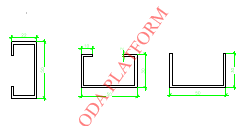
- kUpperMiddle — 水印垂直位于页面顶部,水平位于页面中间。
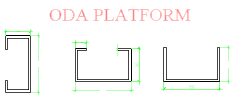
- kLowerMiddle — 水印垂直位于页面底部,水平位于页面中间。
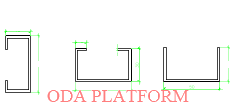
- kLeftMiddle — 水印垂直位于页面中间,水平位于页面左边缘。
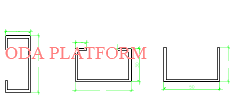
- kRightMiddle — 水印垂直位于页面中间,水平位于页面右边缘。
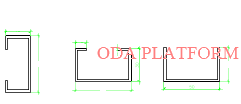
以下代码片段将水印定位在从页面的左上角到右下角的方向。
watermark.position = Watermark:: kUpperLeftToLowerRight; - kLeftToRight — 水印位于页面中心,从左到右。
- kLeftToRight — 水印位于页面中心,从左到右。
- kUpperLeft — 水印位于页面的左上角。
- kUpperRight — 水印位于页面的右上角。
- kLowerRight — 水印位于页面的右下角。
- kLowerLeft — 水印位于页面的左下角。
- kUpperLeftToLowerRight — 水印位于页面从左上角到右下角。
- kLowerLeftToUpperRight — 水印位于页面从左下角到右上角。
- kUpperMiddle — 水印垂直位于页面顶部,水平位于页面中间。
- kLowerMiddle — 水印垂直位于页面底部,水平位于页面中间。
- kLeftMiddle — 水印垂直位于页面中央,水平位于页面左边缘。
- kRightMiddle — 水印垂直位于页面中央,水平位于页面右边缘。
- 缩放选项:
通过在
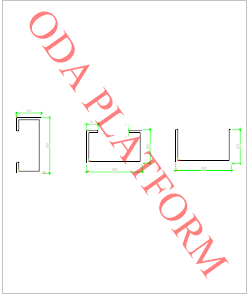
Watermark结构中设置相应的标志(取决于位置),水印也可以适应页面大小:- 适应页面并居中。
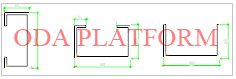
- 适应页面并位于其上角(左或右)。
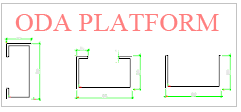
- 适应页面并位于其下角(左或右)。
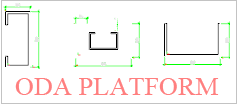
- 适应页面并位于其左上角到右下角。
- 适应页面并位于其左下角到右上角。
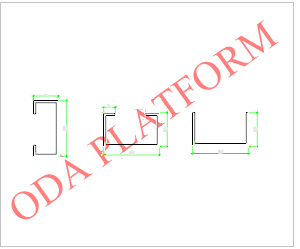
以下代码片段展示了如何将水印适应页面并位于其左上角到右下角:
watermark.color = ODRGB(255, 0, 0); watermark.opacity = 75; watermark.text = L"ODA Platform"; watermark.position = Watermark:: kUpperLeftToLowerRight; //set the scaling option: Font size in this case will be calculated automatically. watermark.scaleToPage = true; - 适应页面并居中。
- 适应页面并居中。
- 适应页面到其上角(左或右)。
- 适应页面到其下角(左或右)。
- 适应页面到其左上角到右下角。
- 适应页面到其左下角到右上角。
- 可以通过
Watermark结构的 offset 变量设置水印的偏移量:OdGePoint2d offset;偏移值以毫米表示,其计算取决于水印位置(对于左下角,向右和向上计数;对于右上角,向左和向下计数,依此类推)。
- 旋转角度以弧度测量。通过设置旋转角度值,可以设置垂直或倒置文本,或为水印文本设置其他角度:
//vertical text
watermark.rotation = OdaPI2;
//upside down text:
watermark.rotation = OdaPI;
//arbitrary watermark angle
watermark.rotation = OdaToRadian(50);

//the fit to page flag can also affect the rotated watermark text
watermark.scaleToPage = true;
您还可以将适应页面标志应用于旋转文本(如上述代码片段所示)。
注意:旋转水印文本的结果可能会改变水印位置,甚至从页面中移除水印。如有必要,PDF 导出模块会自动移动水印以保持其位置(页面角或页面侧面中间)。
- 用于在特定页面上放置水印的页面索引。默认情况下,水印放置在输出 PDF 文档的每个页面上(pageIndex 属性等于 -1)。
Watermark watermark; //adds a watermark only to the first page watermark.pageIndex = 0; - 图像作为水印:您可以添加图像作为水印而不是文本。如果您设置了图像水印,则无法为水印设置文本(但一个文档中可以有多个水印)。水印参数,例如旋转、偏移和不透明度,可以像文本水印一样应用于图像水印。
以下代码片段演示了如何添加具有指定高度和宽度的图像作为水印:
Watermark watermark;
watermark.scaleToPage = false;
watermark.imageHeight = 50;
watermark.imageWidth = 50;
watermark.imagePath = pHostApp->findFile(L"pict.jpg");
请注意,您可以向 PDFExportParams 对象添加多个水印,如下面的代码片段所示:
PDFExportParams params;

Watermark watermark;
watermark.font = Watermark::kTimesRoman; //default value - Times Roman
watermark.color = ODRGB(255, 0, 0);      //default value – black
watermark.fontSize = 24;                 //default value – 48
watermark.opacity = 75;                  //default value - 50%
Set watermark text:
watermark.text = L"Watermark example 1";
watermark.position = Watermark::kUpperRight; //default - left to right in the page center

//Add the first watermark
params.addWatermark(watermark);

//Change the options of the watermark
watermark.color = ODRGB(0, 0, 255);
watermark.opacity = 50;
watermark.text = L"Scaled watermark example";
watermark.position = Watermark:: kUpperLeftToLowerRight;

//set the scaling option: Font size in this case will be calculated automatically.
watermark.scaleToPage = true;


//Add the second watermark:
params.addWatermark(watermark);
生成的 PDF 文件如下图所示:
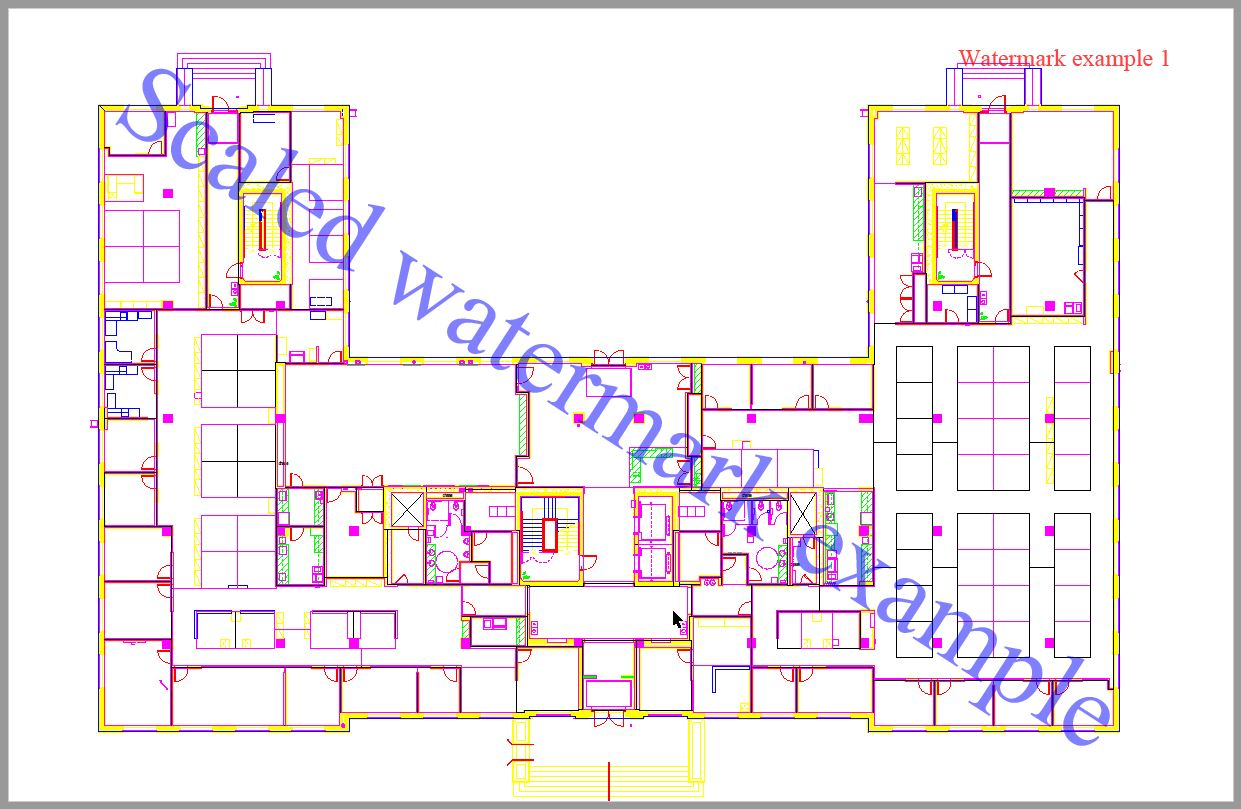
在 OdaMfcApp 示例应用程序中,您可以使用“导出为 PDF”对话框指定 PDF 导出的水印选项:
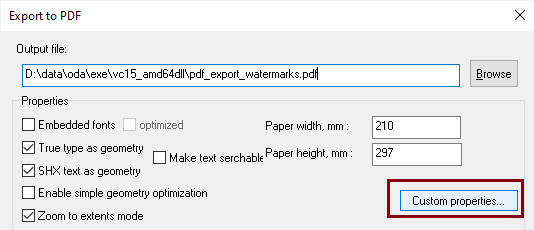
单击“自定义属性”按钮以打开附加的“自定义 PDF 导出属性”对话框,然后单击“打印戳记”按钮以获取“打印戳记/水印”对话框,用于设置水印选项:
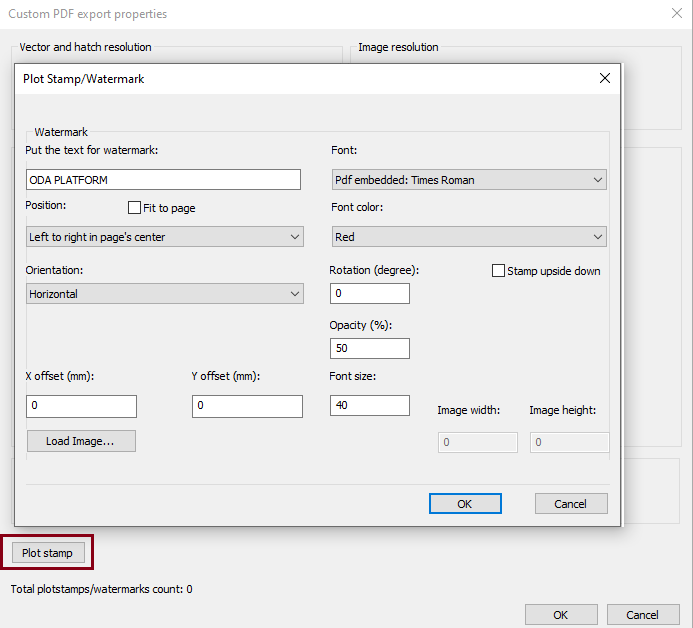
在此对话框中,您可以指定水印文本、文本字体、字体大小、文本颜色、水印位置、不透明度以及其他水印属性。
有关更多信息,请参阅 ODA 文档。