Teigha BIMのソースコードでは、コマンドはコンテナの形式で、通常は別のプロジェクトとして実装されています。現時点のTeigha BIMには、このためのTB_DevGuideCommandsプロジェクトがあります。このプロジェクトは拡張子「.tx」のファイルにビルドされます。
コンテナの接続
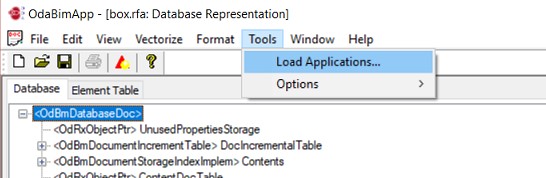
OdaBimAppでコマンドコンテナを接続できます。「ツール」->「アプリケーションのロード」を選択して、txファイルをOdaBimAppにロードします。
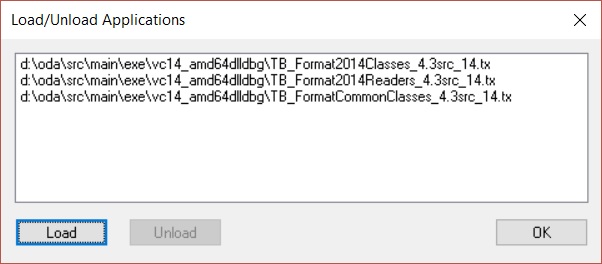
表示されるダイアログで、「ロード」をクリックします。
次に、必要なコンテナ(例:TB_DevGuideCommands_4.3src_14.tx)を選択します。結果として、ファイルがリストに表示されるはずです。
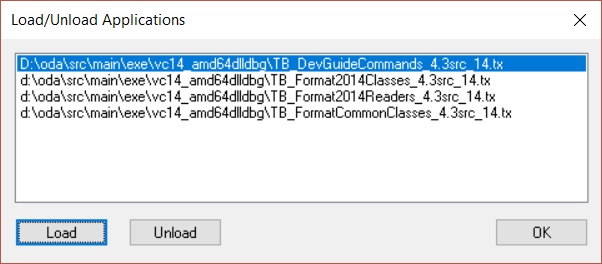
その後、「OK」をクリックします。
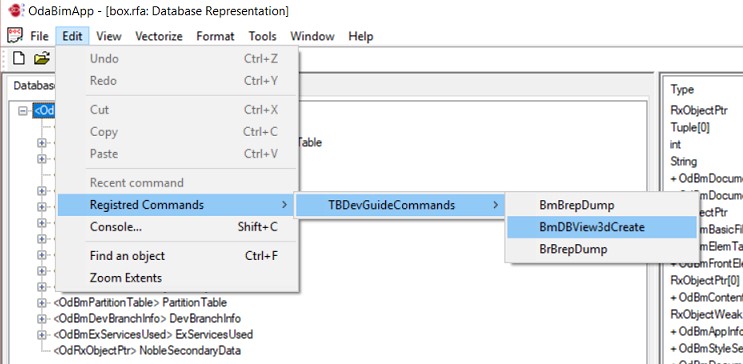
コマンドは「編集」->「登録済みコマンド」メニューで利用可能になります。
コマンドの実行
新しい3Dビューを作成するには、「編集」->「登録済みコマンド」->「TBDevGuideCommands」->「BmDBView3dCreate」を選択してコマンドを実行します。結果として、パラメータを入力するためのコンソールウィンドウが表示されます。
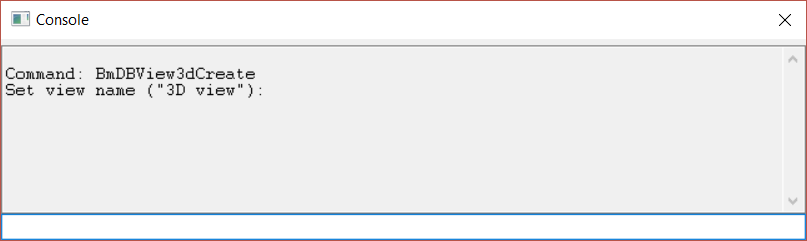
新しい3Dビューの名前を指定する必要があります。または、Enterキーを押すとデフォルト値の「3Dビュー」が使用されます。例えば、「Teigha 3Dビュー」と入力してみましょう。
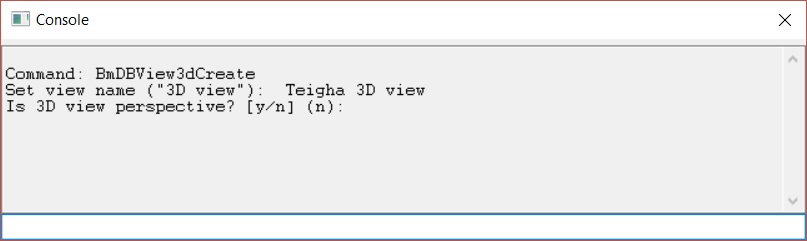
次に、「y」を指定してビューがパースペクティブであるかどうかを指定する必要があります。その他の入力は「n」と解釈されます。例えば、「n」と入力してみましょう。
その後、コンソールウィンドウが閉じます。「編集」->「コンソール」を選択すると、それを見ることができます。
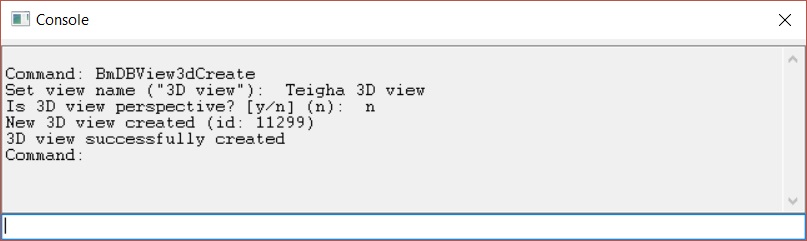
コンソールには、作成されたビューのIDとコマンドの成功結果に関する情報が含まれています。
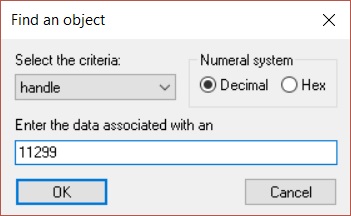
「編集」->「オブジェクトの検索」を選択することで、オブジェクトツリー内で新しいオブジェクトを見つけることができます。
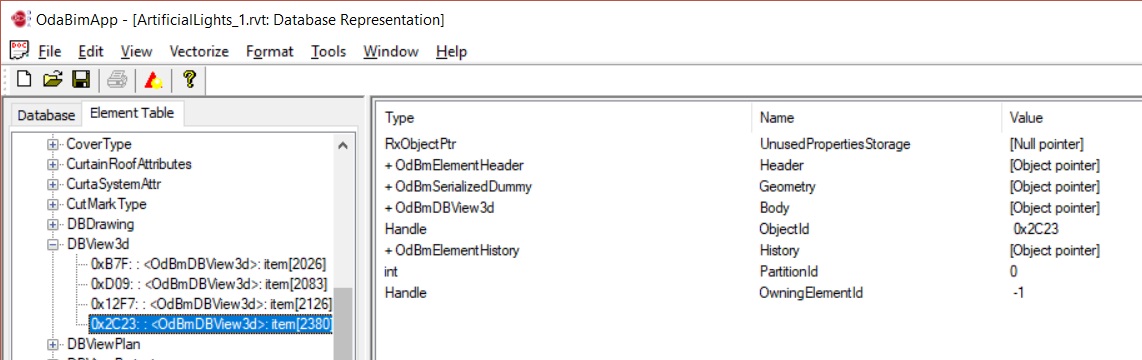
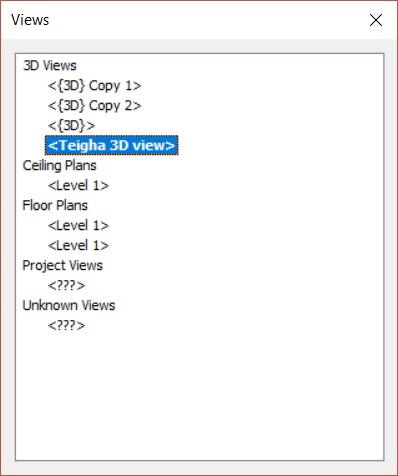
「表示」->「ビュー」を選択すると、作成されたビューも表示されます。「Teigha 3D ビュー」をダブルクリックして、作成されたビューを開きます。