Teigha Viewerは、誰でも.dwgおよび.dgnファイルをレンダリングするために使用できる無料のアプリケーションであり、開発者はカスタムTXモジュールをテストするために使用できます。
これは、ODA創設メンバーがQtとTeighaを使用して開発するために使用できる例でもあります。ODA創設メンバーである場合は、以下の手順で試してください。
ステップ1. Qt Creator(Qtライブラリが付属するIDE Qt Creator)をhttps://download.qt.io/archive/qt/からダウンロードします。
異なるバージョンの多くのフォルダーが利用可能です。
- 5.8 – Microsoft® Visual C++® (MSVC) 2015と併用
- 5.5 – MSVC 2013と併用
- 5.0から5.1 – MSVC 2010と併用
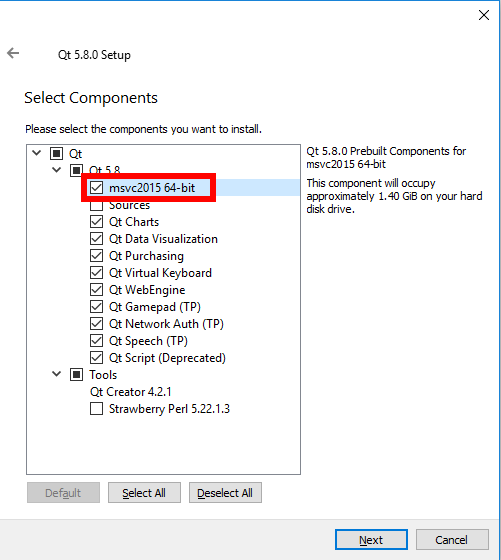
インストールする前に、コンポーネントメニューからmsvcが選択されていることを確認してください。
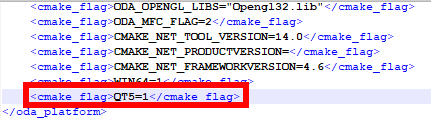
ステップ2. プロジェクト生成のconfigファイルで、お使いのプラットフォーム用にQtが有効になっていることを確認します。このファイルは…/main/build/platforms/xxx.cfgにあります。ここでxxx.cfgはお使いのプラットフォームのファイル名です(この例はMicrosoft Windows®オペレーティングシステム用なので、名前はVC、vc*.cfgで始まります)。テキストエディタでファイルを開き、文字列QT5=1を確認します。文字列が見つからない場合は、以下に示すように追加します。
ステップ3. 環境変数に、新しい変数QTDIRを追加し、そのパスをインストール済みのQtフォルダー内にあるmscv*フォルダーに設定します。また、同じパスをシステム変数パスにも追加します。
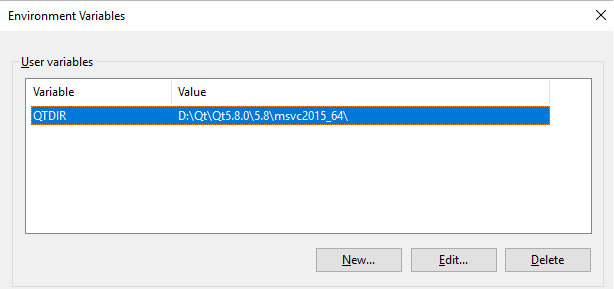
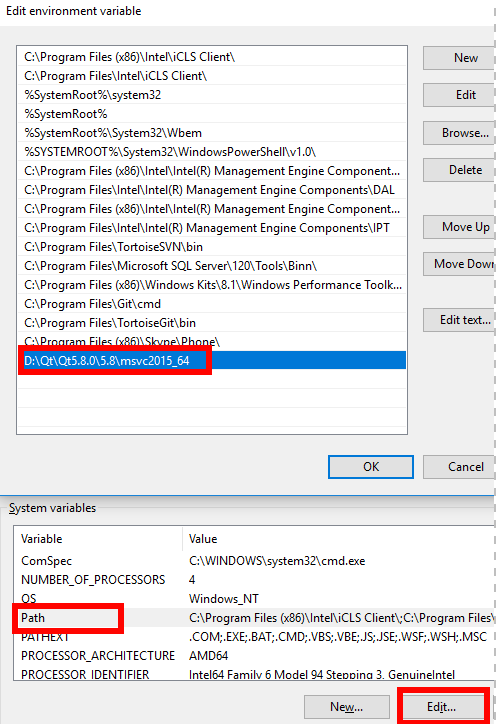
ステップ4. 変更を適用するためにコンピューターを再起動します。
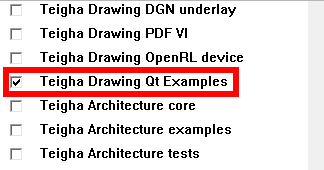
ステップ5. ODAProjectFileGenerator.exeを使用してプロジェクトを生成します。プロジェクトジェネレーターに新しい項目「Teigha Drawing Qt Examples」が追加されます。これを選択します。
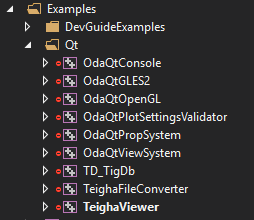
ステップ6. Visual Studioでプロジェクトを開き、Examples内の新しいフォルダーを見つけます。これでビルドできます。
ステップ7. ステップ3で指定したフォルダーに移動します。そこから\binフォルダーに移動します。Qt5*.dllという名前の.dllを、バイナリファイルが配置されているフォルダー(TeighaViewer.exe)にコピーします。
注: 末尾にdが付く.dll(Qt5*d.dll)はデバッグビルド用の.dllです。Qt5*.dllはリリースビルドに使用されます。