[ブログに戻る](/ja/blog) # BimRv SDK: 添付ファイルの管理
Alexander Odnorog 3月 23, 2023 [\#rvt](/ja/blog/tag/rvt) [\#rfa](/ja/blog/tag/rfa) [\#pdf](/ja/blog/tag/pdf)
リンクマネージャーは、建物モデルに添付されたファイルを管理できる OdaBimApp ツールです。マネージャーは、追加された CAD ファイル、DWF マークアップ、および点群ファイルを表示します。また、RVT ファイルへの新しいリンクを作成したり、無効な場合は既存のリンクを編集したりすることもできます。
OdaBimApp でリンクマネージャーを開くには:
1. 任意のRVTファイルを開きます。
2. \[フォーマット\] > \[リンクを管理\] を選択します。
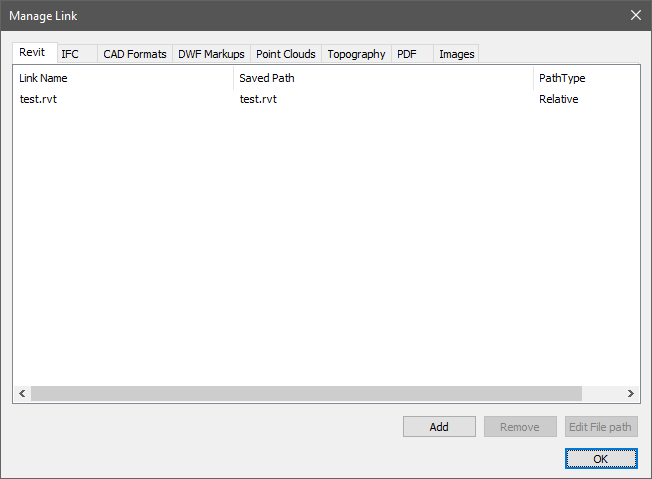各タブは、Revit (RVT)、IFC、CADフォーマット、DWFマークアップ、点群、地形、PDF、画像など、異なるファイル形式に対応しています。
DWFマークアップと地形を除くすべてのファイルタイプで、ファイル名、保存されたファイルへのパス、およびパスタイプ(相対または絶対)を確認できます。
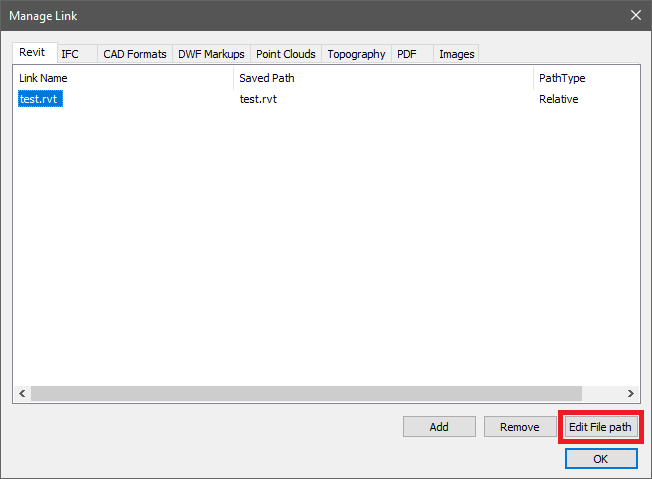
Revit (RVT) ファイルへのリンクは、必要なファイルを選択し、\[ファイルパスを編集\] をクリックすることで編集できます。
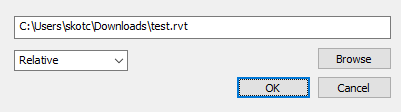
新しいウィンドウで、保存されたパスとパスタイプを変更できます。
また、RVTファイルに新しいリンクを追加したり、既存のリンクを削除したりできます。これらの機能はRVTファイルでのみ利用可能です。
#### 機能の拡張
##### RVTおよびIFCファイル形式
サポートされているファイルタイプの拡張子は、.rvt、.ifc、.ifcXML、および.ifcZIPです。
利用可能なすべてのリンクを取得するには、特定のパラメータを指定してgetAppInfo()メソッドを使用します。
```
pRvtLinkTracking = database()->getAppInfo(OdBm::ManagerType::RvtLinkTracking);
```
RVTおよびIFCファイルへのリンクを操作するには、データベースのOdBmRvtLinkSymbolクラスを使用します。参照されているファイルの基本情報を取得するには、以下のメソッドを使用します。
- getFullDisplayPath() — パスの種類に応じて表示されるファイルパスを取得します。
- getOtherDocModelLocation(), getLastKnownModelPath(), getPath() — 完全なファイルパスを取得します。
- getSymbolInfo(), getName() — 拡張子付きのファイル名を取得します。
- getRelative() — パスタイプを取得します。メソッドがtrueを返す場合、それは相対パスであり、それ以外の場合は絶対パスです。
- getShouldLoadSource() — リンクされたファイルのステータスを取得します。メソッドがtrue(ロード済み)を返す場合、リンクされたファイルのモデルはベクトル化されます。メソッドがfalse(アンロード済み)を返す場合、リンクされたファイルのモデルはベクトル化されません。
- getLinkOriginFileType() — ファイル形式を取得します。OdBm::LinkOriginFileType::Enum列挙型から値を返します。
リンクマネージャーのUI要素の動作をコピーするには、以下のコードを使用します。
- ロード済み/アンロード済みボタン — ロードステータスを変更します。ステータスを制御するには、setShouldLoadSource()メソッドを使用します。
- 追加ボタン — RVTファイルの新しいリンクを追加します。
```
ODBM_TRANSACTION_BEGIN(tr, m_pDb);
tr.start();
// Create RvtLinkSymbol
OdBmRvtLinkSymbolPtr pNewRvtLinkSymbol = OdBmRvtLinkSymbol::createObject();
m_pDb->addElement(pNewRvtLinkSymbol);
pNewRvtLinkSymbol->addNewLinkFile(sPath, 0);
// Create RvtLinkInstance
OdBmRvtLinkInstancePtr pNewRvtLinkInst = OdBmRvtLinkInstance::createObject();
pNewRvtLinkInst->addNewLinkInstance(pNewRvtLinkSymbol->id());
m_pDb->addElement(pNewRvtLinkInst);
// Add new RvtLinkSymbol to Manager
OdBmRvtLinkTrackingPtr pRvtLinkTracking = m_pDb->getAppInfo(OdBm::ManagerType::RvtLinkTracking);
OdBmSet aRvtLink;
pRvtLinkTracking->getElemIdSet(aRvtLink);
aRvtLink.insert(pNewRvtLinkSymbol->id());
pRvtLinkTracking->setElemIdSet(aRvtLink);
// Add new RvtLinkInstance to Manager
OdBmRvtLinkInstTrackingPtr pRvtLinkInstTracking = m_pDb->getAppInfo(OdBm::ManagerType::RvtLinkInstTracking);
OdBmSet aRvtLinkInst;
pRvtLinkInstTracking->getElemIdSet(aRvtLinkInst);
aRvtLinkInst.insert(pNewRvtLinkInst->id());
pRvtLinkInstTracking->setElemIdSet(aRvtLinkInst);
tr.extend(pNewRvtLinkSymbol->id(), true);
tr.extend(pNewRvtLinkInst->id(), true);
tr.commit();
ODBM_TRANSACTION_END();
```
パスを編集ボタン — 既存のファイルへの無効なパスを編集できます。適切なメソッドはsetNewFilePath()です。
##### CADファイル形式
ODA Bim AppでサポートされているCADファイル形式は、.dwg、DXF、DGN、SAT、SKP、および3DMです。
利用可能なすべてのリンクを取得するには、特定のパラメータを指定してgetAppInfo()メソッドを使用します。
```
pRvtLinkTracking = database()->getAppInfo(OdBm::ManagerType::LinkedFileInfo);
```
CADファイル形式を操作するには、データベースのOdBmMasterImportSymbolクラスを使用します。参照されているファイルの基本情報を取得するには、以下のメソッドを使用します。
- getImportFileData(), getFullName() — ファイル名とそのファイル拡張子を取得します。
- getFullDisplayPath() — パスの種類に応じて表示されるファイルパスを取得します。
- getImportFileData(), getIsRelative() — パスの種類を取得します。メソッドがtrueを返す場合、相対パスであり、それ以外の場合は絶対パスです。
- getSize() / 1024 — ファイルサイズをキロバイト単位で取得します。
- getImportFileData(), getLoadedStatus() — リンクされたファイルのステータスを取得します。メソッドがtrue (ロード済み) を返す場合、リンクされたファイルのモデルはベクトル化されます。メソッドがfalse (アンロード済み) を返す場合、リンクされたファイルのモデルはベクトル化されません。
##### 点群ファイル形式
ODA Bim Appでサポートされている点群ファイル形式はRCPとRCSです。
利用可能なすべてのリンクを取得するには、特定のパラメータを指定してgetAppInfo()メソッドを使用します。
```
pRvtLinkTracking = database()->getAppInfo(OdBm::ManagerType::PointCloudTypeTracking);
```
点群形式を操作するには、データベースのOdBmPointCloudTypeクラスを使用します。参照ファイルに関する基本情報を取得するには、次のメソッドを使用します。
- getSymbolInfo()、getName() — ファイル拡張子を含むファイル名を取得します。
- getFullDisplayPath() — パスの種類に応じて表示されるファイルパスを取得します。
- getIsLoaded() — リンクされたファイルのステータスを取得します。メソッドがtrue(ロード済み)を返す場合、リンクされたファイルのモデルはベクトル化されます。メソッドがfalse(アンロード済み)を返す場合、リンクされたファイルのモデルはベクトル化されません。
##### PDFおよび画像ファイル形式
サポートされているPDFおよび画像ファイル形式は、PDF、BMP、JPG、JPEG、PNG、TIFです。
利用可能なすべてのリンクを取得するには、特定のパラメータを指定してgetAppInfo()メソッドを使用します。
```
pRvtLinkTracking = database()->getAppInfo(OdBm::ManagerType::ElementTracking);
```
PDFおよび画像ファイル形式を操作するには、データベースのOdBmImageSymbolクラスを使用します。参照ファイルに関する基本情報を取得するには、次のメソッドを使用します。
- getSymbolInfo()、getName() — ファイル拡張子を含むファイル名を取得します。
- getFullDisplayPath() — パスの種類に応じて表示されるファイルパスを取得します。
- getPathType() — ファイルの種類を取得します。
## 今すぐ始める
**ODAソフトウェアを60日間無料でお試しください。
リスクなし、クレジットカード不要。**
[無料で試す](https://www.opendesign.com/ja/free-trial)