[ブログに戻る](/ja/blog) # ODAサンプルアプリケーションでODAファセットモデラーを試す(パート1/2)
Vladimir Savelyev 3月 12, 2020 [\#facet modeler](/ja/blog/tag/facet-modeler) [\#Example](/ja/blog/tag/example) [\#getting started](/ja/blog/tag/getting-started)
ODAファセットモデラーは、ファセットB-Repボディと2D輪郭を扱います。トライアルメンバーを含むすべてのODAメンバーが利用できるサンプルアプリケーションを使用すると、多くのファセットモデラー機能を簡単に試すことができます。
ExFMBodyサンプルモジュールは、コマンドを使用してファセットモデラーボディを作成し、操作を実行することで、多くのファセットモデラー機能を示します。ファセットモデラーボディはOdDbカスタムエンティティにカプセル化されているため、OdDbDatabaseに追加したり、.dwgファイルに保存したりすることができます。
ファセットモデラーのサンプルコマンドを実行するには、OdaMfcAppアプリケーションでExFMBodyサンプルモジュールをロードする必要があります。
1. OdaMfcAppサンプルアプリケーションを起動します。
2. ツール -> アプリケーションのロード を選択します。
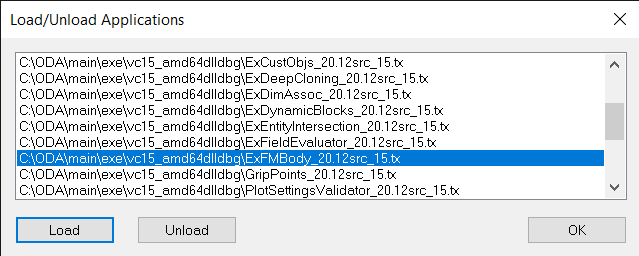
3. ロード をクリックし、ExFMBody.txモジュールを選択します。
すると、リストに表示されます。
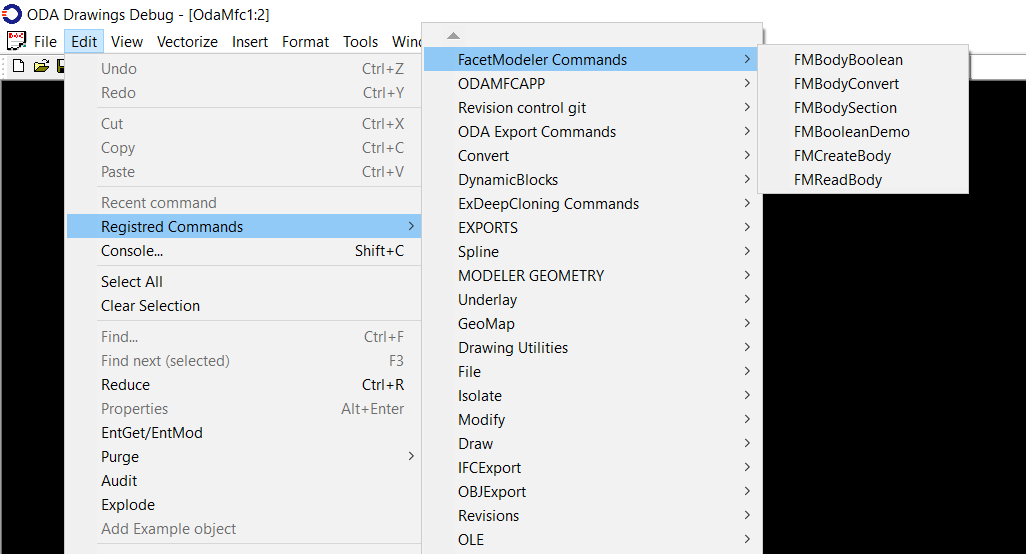
これで、サンプルコマンドを実行できます。
#### ブール演算デモンストレーションの実行
FMBooleanDemoコマンドを実行して、ボディに対するブール演算を確認します。コマンドの開始時に初期ボディが作成されます。
これを見るには、「ズーム範囲」をクリックします。必要に応じて、ワイヤーフレームだけでなくソリッド面を表示するために、シェーディングレンダリングモードに切り替えます。また、デモ中にオービットツールでボディを回転させて、モデルがさまざまな側面からどのように見えるかを確認できます。
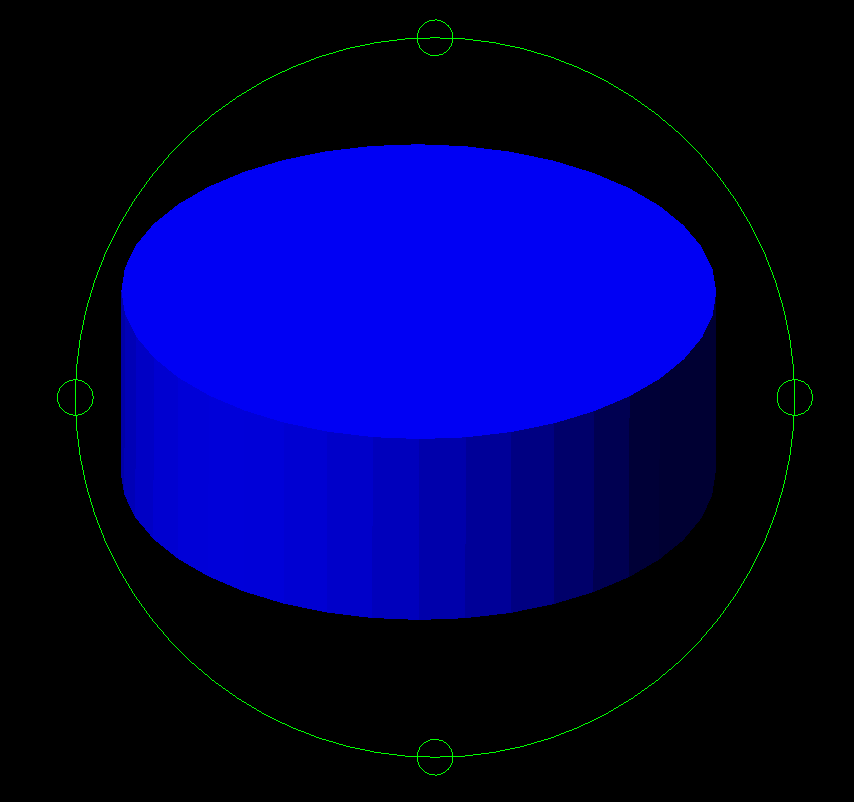
最初のステップでは、初期の青い円柱が表示されます。
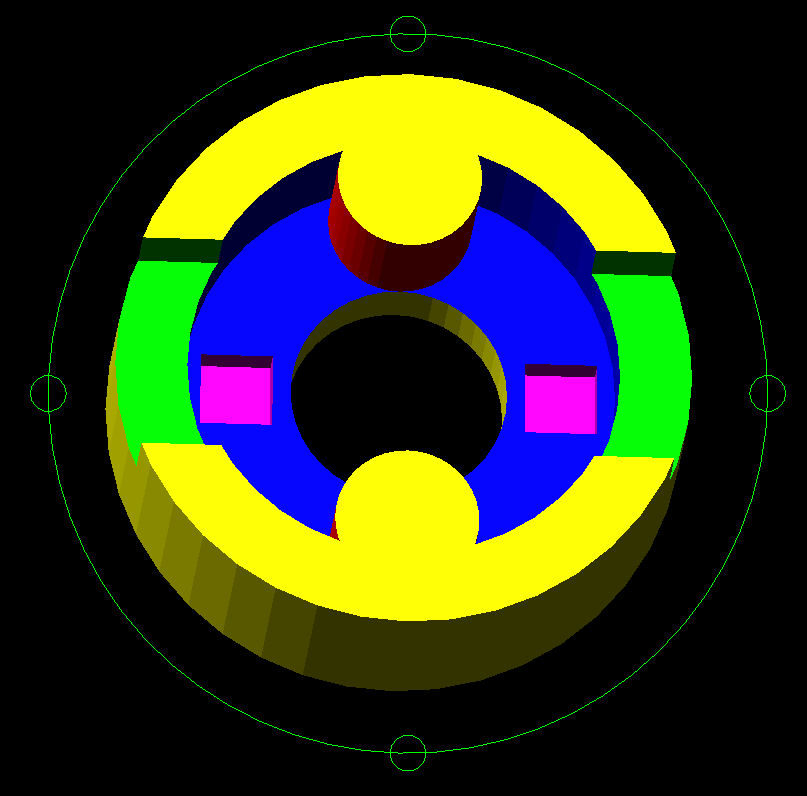
Enterキーを押して次のステップに進みます。モデルの構築が表示されます。
サンプルコマンドを自分で探索し続けることも、このシリーズの次の記事で、サンプルコマンドを使用してボディを作成し、ブール演算を実行する方法が示されるのを待つこともできます。
## 今すぐ始める
**ODAソフトウェアを60日間無料でお試しください。
リスクなし、クレジットカード不要。**
[無料で試す](https://www.opendesign.com/ja/free-trial)