[ブログに戻る](/ja/blog) # ODAサンプルアプリケーションでODAファセットモデラーを試す(2/2)
Vladimir Savelyev 4月 09, 2020 [\#facet modeler](/ja/blog/tag/facet-modeler) [\#Example](/ja/blog/tag/example) [\#getting started](/ja/blog/tag/getting-started)
これは、ODAサンプルアプリケーションを使用してファセットモデラーの機能を試すシリーズの2番目の記事です。ファセットモデラーのサンプルモジュールを初めて使用する場合は、このシリーズの[最初の記事](https://www.opendesign.com/blog/2020/march/try-oda-facet-modeler-oda-example-application-part-1-2)を参照してください。
この記事では、ボディを作成し、それらに対してブール演算を実行します。
まず、事前定義されたサンプルコレクションからボディを作成します。利用可能なモデルは次のとおりです。
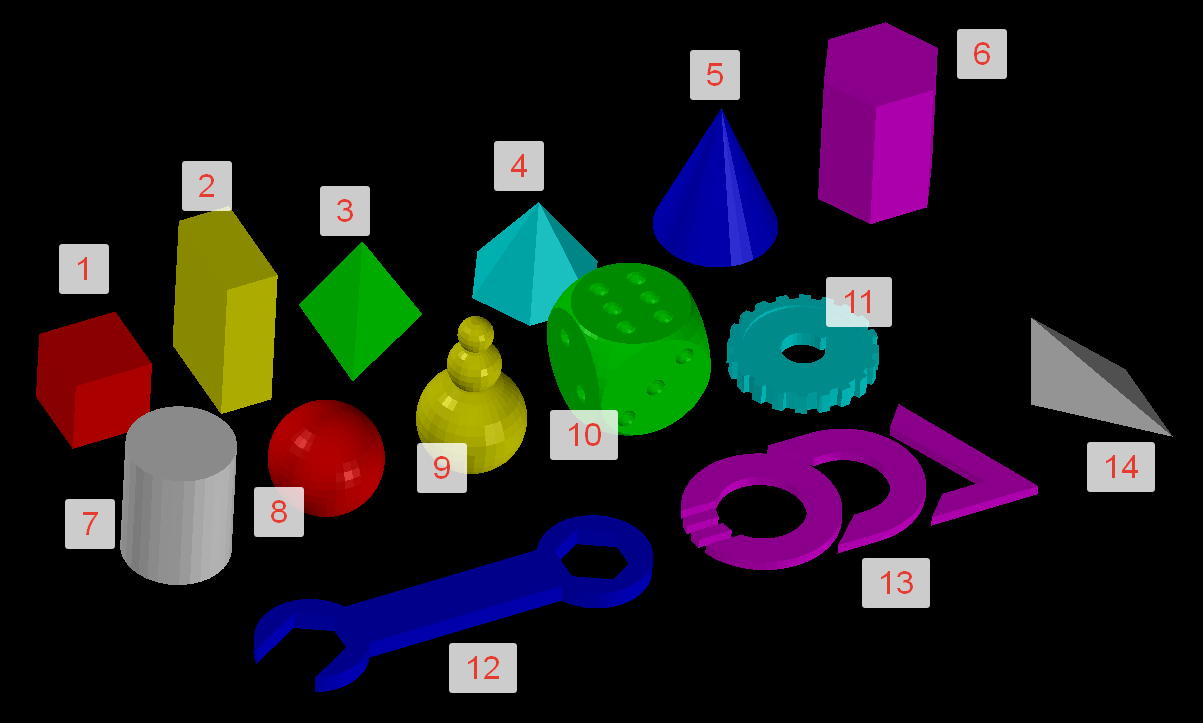FMCreateBodyコマンドを開始します。モデルインデックスの入力を求められます。モデル9から始めましょう。次に、モデルの挿入位置とスケールを指定する必要があります。黄色の雪だるまが表示されます。
FMCreateBodyコマンドを繰り返し、モデル10を作成します。緑色のサイコロが表示されます。
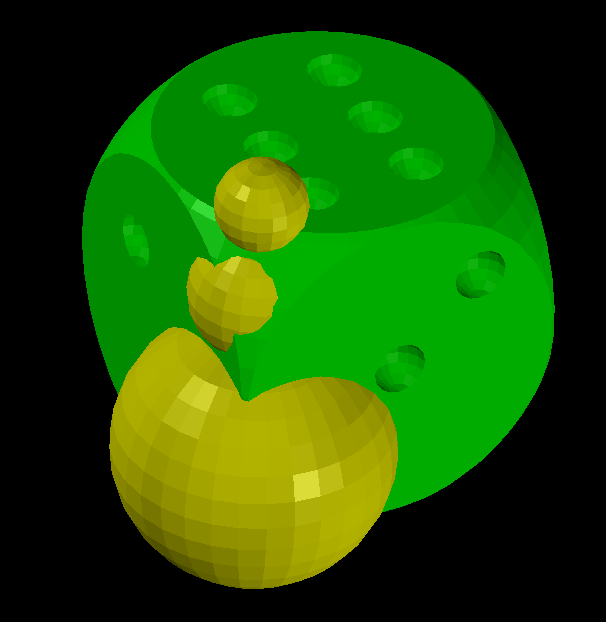
ブール演算で処理したいようにモデルを配置します。モデルを選択し、マウスでドラッグして移動できます。たとえば、次のように配置できます。
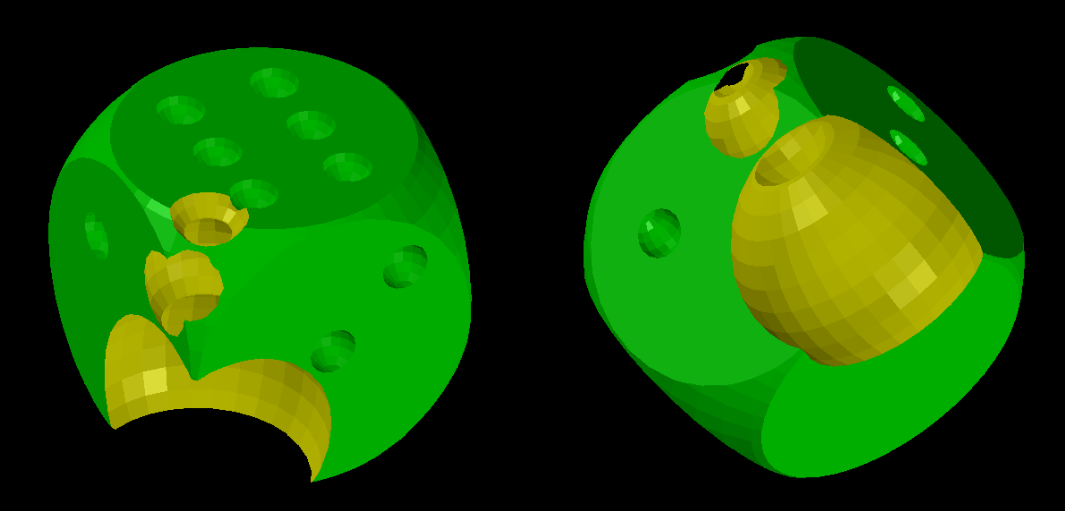
次に、FMBodyBooleanコマンドを使用してブール演算を実行します。ブール演算で実行する順序でボディを選択します。たとえば、サイコロから雪だるまを減算するには、まずサイコロを選択し、次に差分演算を選択します。
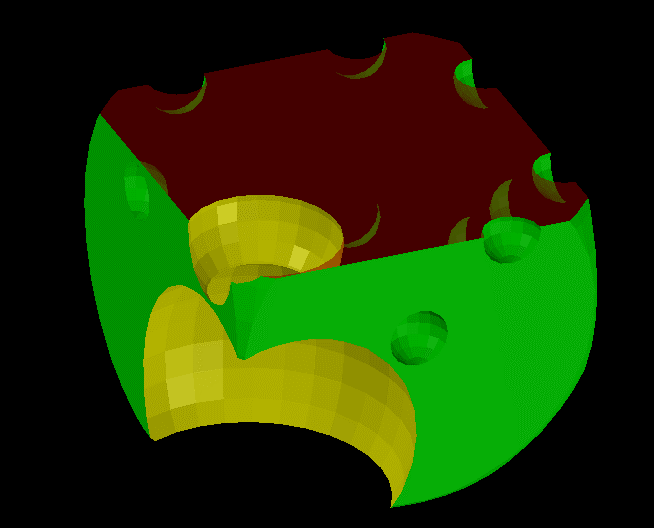
次に試せる操作はセクションです。これは1つまたは複数のボディに適用できます。
FMBodySectionコマンドを実行し、ボディを選択します。前のブール演算の結果を使用し、セクション平面(例:Z)を選択できます。その後、マウスをZ軸に沿って移動すると、セクションのプレビューがリアルタイムで表示されます。マウスをクリックしてセクション操作を実行します。
FMBodyConvertコマンドはOdDb3dSolidエンティティをファセットモデラーボディに変換しますが、場合によっては変換が常に可能であるとは限りません。結果は保証されません。
FMReadBodyコマンドを使用すると、FacetModeler::BinaryStreamクラスで保存されたボディをロードできます。これは、ボディダンプの視覚化とデバッグに使用できます。
## 今すぐ始める
**ODAソフトウェアを60日間無料でお試しください。
リスクなし、クレジットカード不要。**
[無料で試す](https://www.opendesign.com/ja/free-trial)