[ブログに戻る](/ja/blog) # PDFにエクスポートする際の図面サイズと用紙サイズの設定
Sergey Sherstnev 10月 24, 2019 [\#export](/ja/blog/tag/export) [\#pdf](/ja/blog/tag/pdf)
図面をPDFにエクスポートする際によくある問題として、エクスポートされた図面がPDFリーダーで正しく表示されないことがあります。幸いなことに、これは通常、図面サイズに応じて適切な用紙サイズを設定することで迅速に解決できます。
出力された.pdfファイルが正しく表示されない一般的な例としては、線が太すぎて結合されている、詳細が見えない、あるいはエクスポートされたPDFに何もはっきりと見えないといった場合があります。
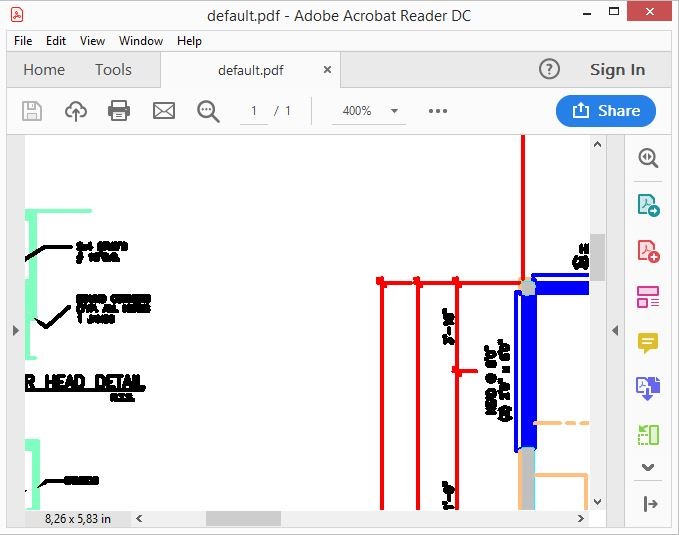これらの問題の最も一般的な原因は、図面サイズとPDFエクスポート用に選択された用紙サイズとの間の不一致です。
広大な実範囲を持つ巨大なソリッド図面を、小さな用紙に印刷しようとしていると想像してみましょう。もちろん、最も近い線、テキスト文字などは正しく表示されません。これは、図面がANSI A4やレターなどのデフォルトの用紙サイズを持っている場合や、ODA Debug App (OdaMfcApp.exe)でA4用紙サイズを使用して「範囲にズーム」のデフォルトオプションでPDFにエクスポートする場合によくある状況です。
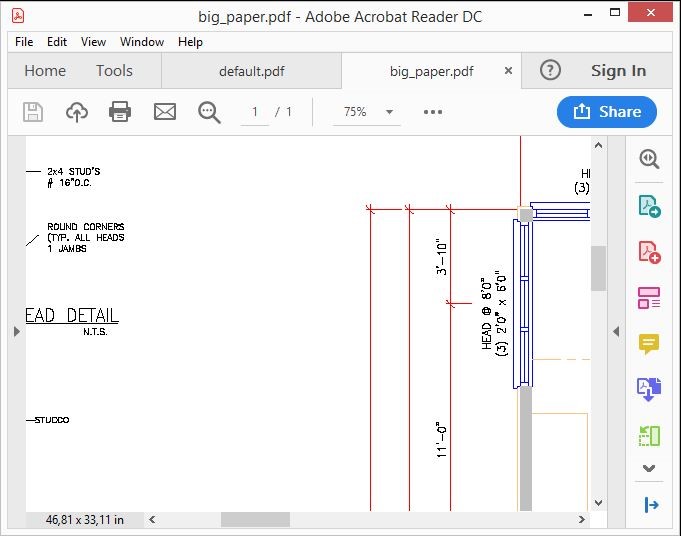
この問題を解決するにはいくつかの方法があります。1つ目は、図面サイズとレイアウトのプロット設定に適合する適切な用紙サイズを設定し、「範囲にズーム」オプションを使用しないことです。
```
PDFExportParams params;
params.setExportFlags(PDFExportParams::PDFExportFlags(params.exportFlags() & ~PDFExportParams::kZoomToExtentsMode));
OdDbPlotSettingsValidatorPtr pPlotValidator = pDb->appServices()->plotSettingsValidator();
OdDbLayoutPtr pLayout = OdDbLayoutPtr(pDb->currentLayoutId().safeOpenObject(OdDb::kForWrite));
OdDbPlotSettings *pPlotSettings = pLayout.get();
pPlotValidator->refreshLists(0);
OdResult res = pPlotValidator->setPlotCfgName(pPlotSettings, "DWG To PDF.pc3");
res = pPlotValidator->setCanonicalMediaName(pPlotSettings, OD_T("ISO_A1_(841.00_x_594.00_MM)"));
```
用紙サイズを設定するより簡単な方法は次のとおりです。
```
PDFExportParams params;
params.setExportFlags(PDFExportParams::PDFExportFlags(PDFExportParams::kDefault));
params.pageParams().resize(1, OdGsPageParams(420, 297));
```
どちらの場合も、結果として得られる.pdfファイルはPDFリーダーで適切に表示されます。
何らかの理由で小さな用紙にエクスポートする必要がある場合、3番目の方法を使用できます。この場合、線の太さを印刷しないでください。
```
OdDbLayoutPtr pLayout = OdDbBlockTableRecordPtr(pDb->getActiveLayoutBTRId().safeOpenObject())->getLayoutId().safeOpenObject(OdDb::kForWrite);
pLayout->setPrintLineweights(false);
```
このオプションを使用すると、すべての線が線の太さゼロで印刷されますが、副作用があります。SHXフォントをジオメトリとしてエクスポートしない場合、テキスト(そのようなフォントが.pdfファイルに配置されている場合)は、大きな用紙での同じ設定と比較して薄くなる可能性があります。
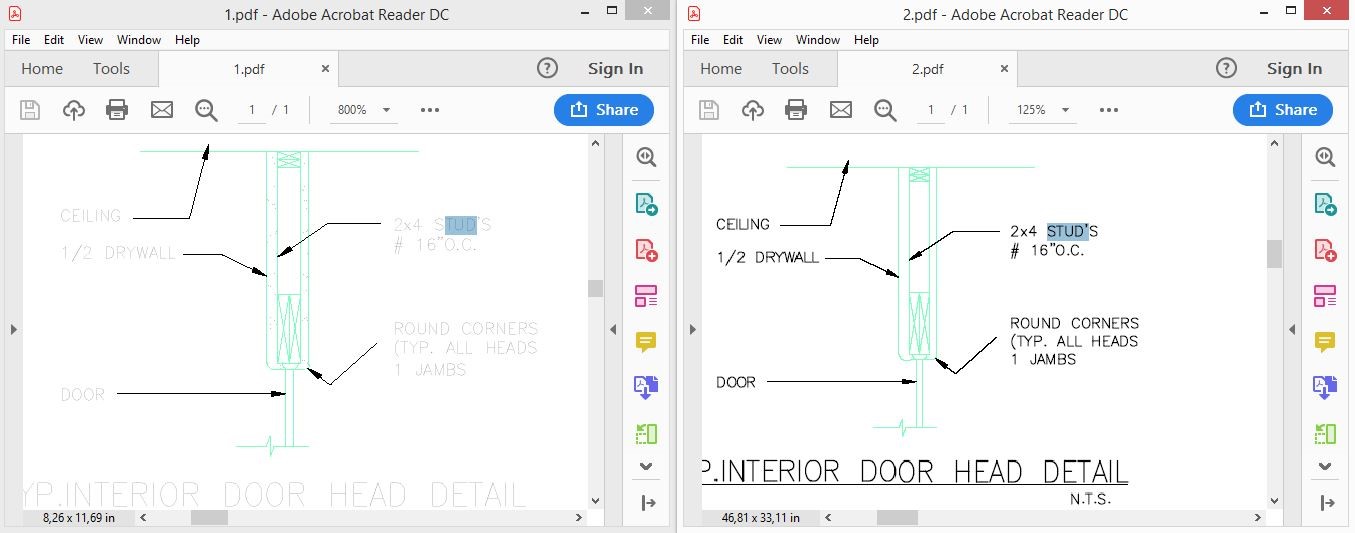これは、SHXフォントが.pdfファイルに保存される方法が原因です。
PDFへのエクスポートは、図面を配布および共有するための優れた方法です。これらのヒントが、常に見栄えの良い.pdfファイルを作成するのに役立つことを願っています。
## 今すぐ始める
**ODAソフトウェアを60日間無料でお試しください。
リスクなし、クレジットカード不要。**
[無料で試す](https://www.opendesign.com/ja/free-trial)