[ブログに戻る](/ja/blog) # Teigha BIMで.dwfファイルにエクスポート
Alexander Odnorog 6月 15, 2018 [\#rvt](/ja/blog/tag/rvt) [\#rfa](/ja/blog/tag/rfa) [\#export](/ja/blog/tag/export) [\#getting started](/ja/blog/tag/getting-started)
.dwgファイルをAutodesk® DWF™にエクスポートすることは、Teigha Drawingsのよく知られた機能ですが、Teigha BIMを使用すれば、.rvt/.rfaファイルを.dwfにエクスポートすることもできるようになりました。
DWFはDesign Web Formatの略です。DWFは、プロジェクトデータの共有、表示、印刷、レビューのためにAutodesk®によって開発されたオープンファイル形式です。DWFは高い圧縮率を持つ形式であり、これにより.dwfファイルは少ないメモリを占有します。これにより、インターネット経由での送信や図面の公開に利用できます。これは、多くの情報を含み、結果としてファイルサイズが大きくなる.rvtまたは.rfaファイルを使用するよりも効果的である場合があります。
TD\_DwfExportモジュールは、.rvt/.rfaファイルを読み込み、そのデータを.dwfにエクスポートします。現在、Teigha BIMはグラフィックをエクスポートできます。
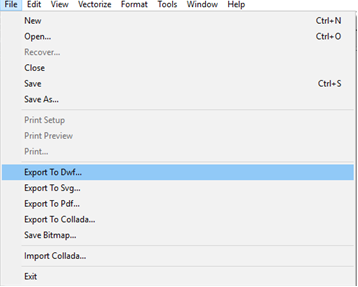
OdaBimApp.exeアプリケーションの例で、その動作を確認できます。例えば、モデルを含む.rvtファイルをエクスポートできます。.rvtファイルをエクスポートするには、ファイルを開き、\[ファイル\] -> \[Dwfにエクスポート\]を選択します。次に、.dwfファイルを保存するパスを選択し、その名前と形式のバージョンを指定します。
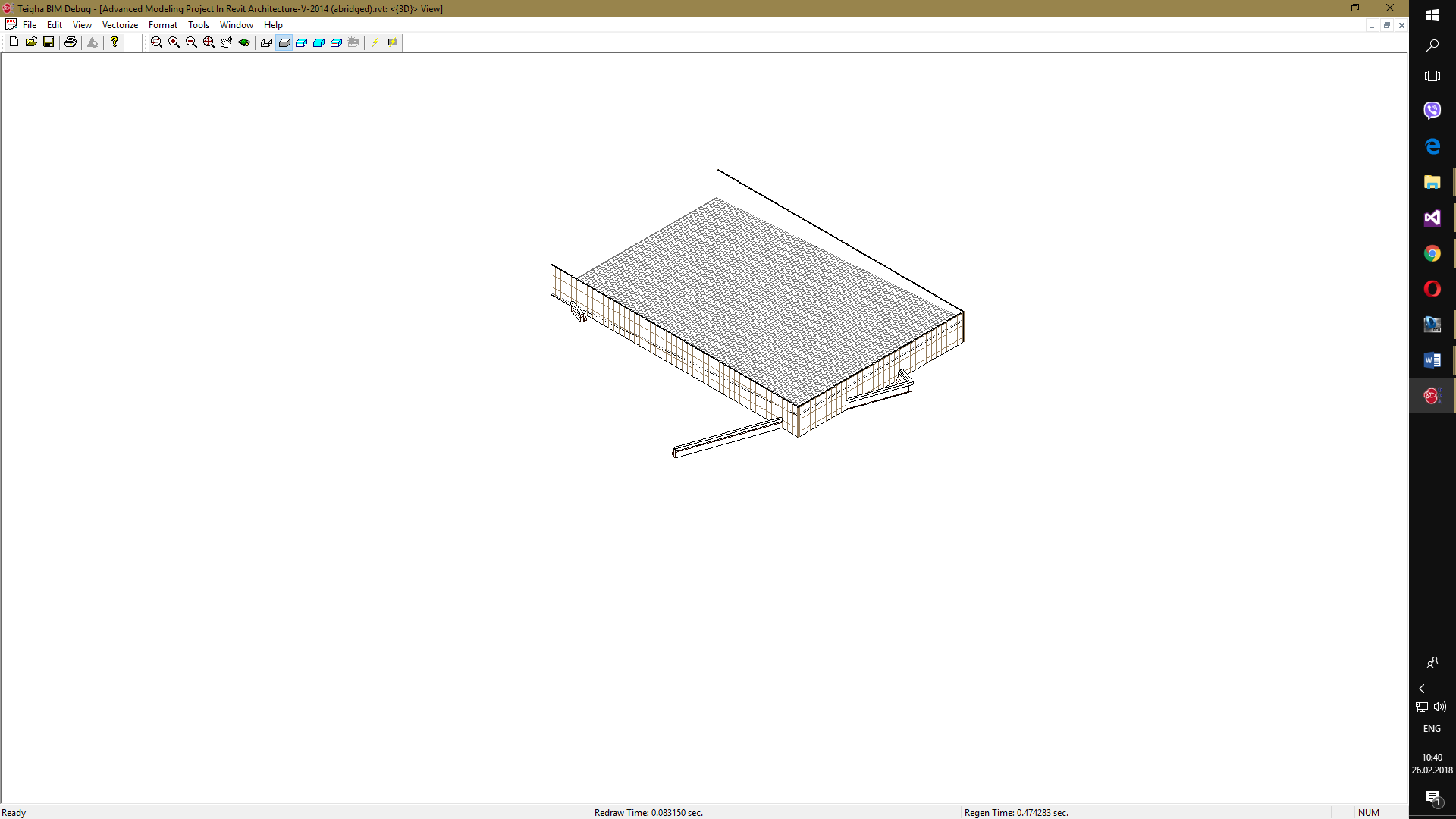
元の画像はこちらです。
ファイル -> Dwfにエクスポートを選択します。
エクスポート後の画像はこちらです:
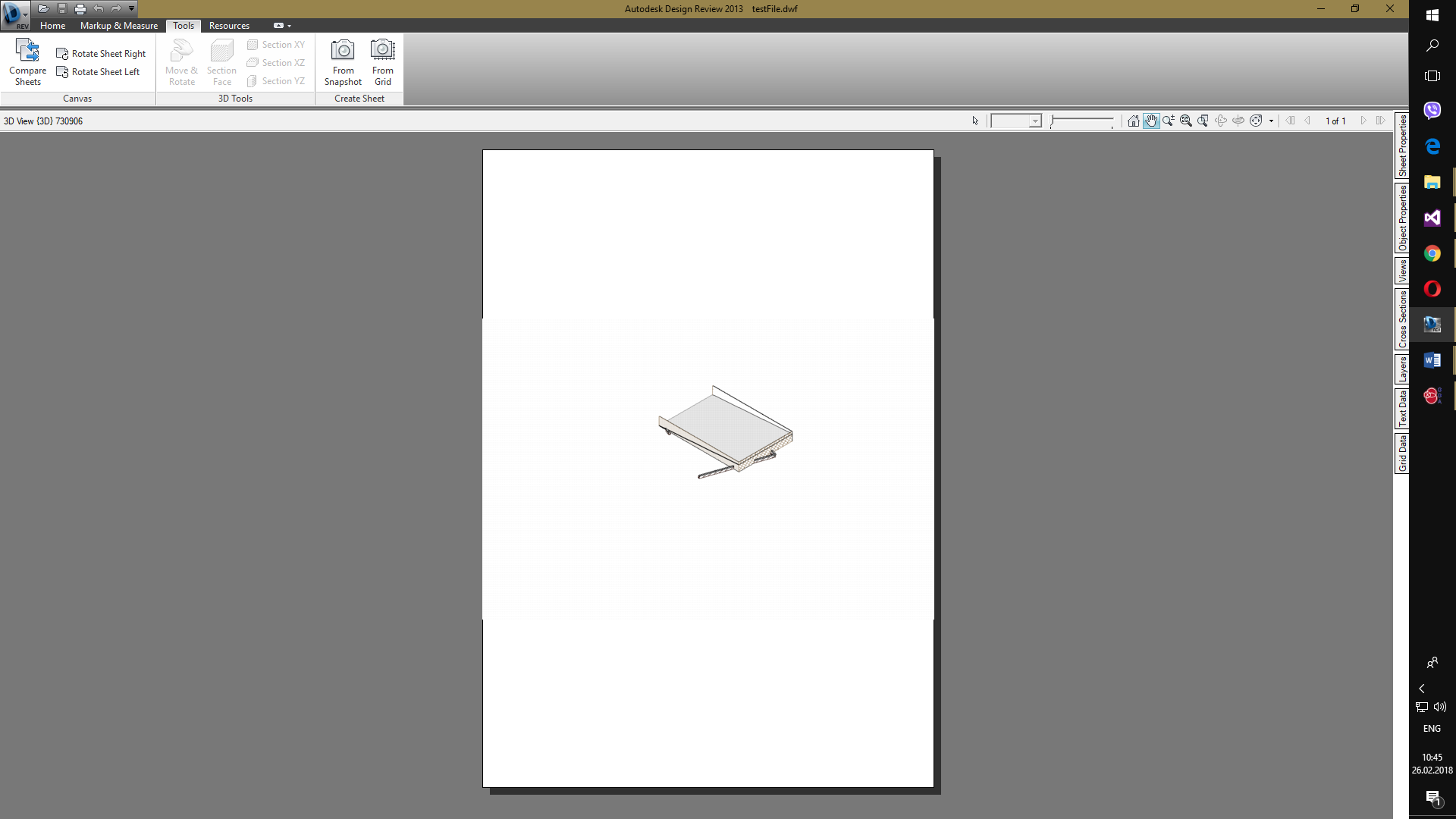結果のファイルは、.dwfファイルを閲覧または編集するあらゆるエディタで開くことができます。
## 今すぐ始める
**ODAソフトウェアを60日間無料でお試しください。
リスクなし、クレジットカード不要。**
[無料で試す](https://www.opendesign.com/ja/free-trial)