[ブログに戻る](/ja/blog) # Teigha BIM: SVGへのエクスポート
Alexander Odnorog 1月 23, 2018 [\#rvt](/ja/blog/tag/rvt) [\#rfa](/ja/blog/tag/rfa) [\#Example](/ja/blog/tag/example) [\#export](/ja/blog/tag/export)
SVG(Scalable Vector Graphics)形式ファイルは、オープンなマークアップ言語XMLで2次元のベクトルまたは混合ベクトルとラスターグラフィックスを記述します。静的グラフィックスとアニメーショングラフィックスの両方をサポートしています。ファイルには、画像、長方形、円、線、楕円、折れ線、多角形を表すことができる一連のタグが含まれています。プリミティブにはスタイル、色、太さを指定できます。SVGは、異なるエディタ間で描画情報を作成および転送するために使用され、ラスターグラフィックスとは対照的に、ベクトル画像はズームインしても視覚的およびグラフィック的特性を保持するため、Web業界で非常に一般的です。また、リソースへのリンクを保存でき、インタラクションの可能性もあります。
TD\_SvgExportモジュールは、.rvt / .rfaファイルを読み込み、データを.svgファイルにエクスポートします。現在、Teigha BIMはグラフィックス(エッジ)をエクスポートできます。
OdaBimApp.exeアプリケーションの例で、その動作を確認できます。たとえば、車のモデルを含む.rvtファイルをエクスポートできます。
元の画像はこちらです。
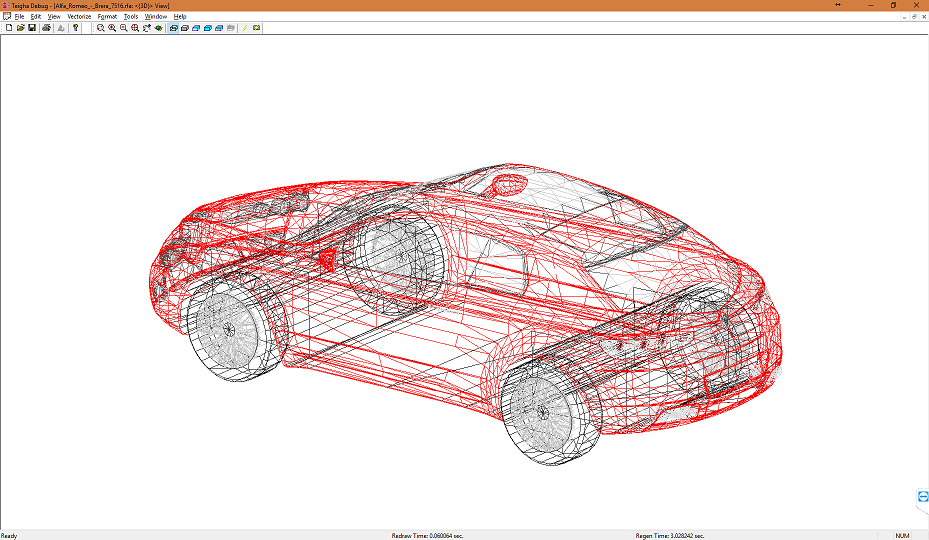.rfa / .rvt ファイルを開き、ワイヤーフレームレンダリングモードを選択し、ファイル -> SVGにエクスポートを選択します。
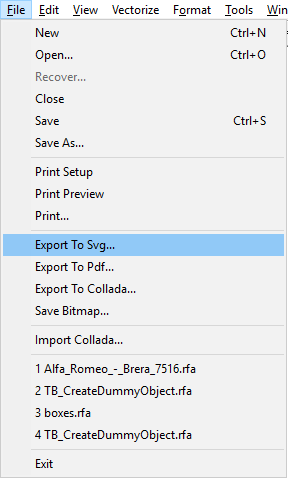.svgファイルを保存したいパスを選択します。
結果としてエクスポートされた画像は次のとおりです。
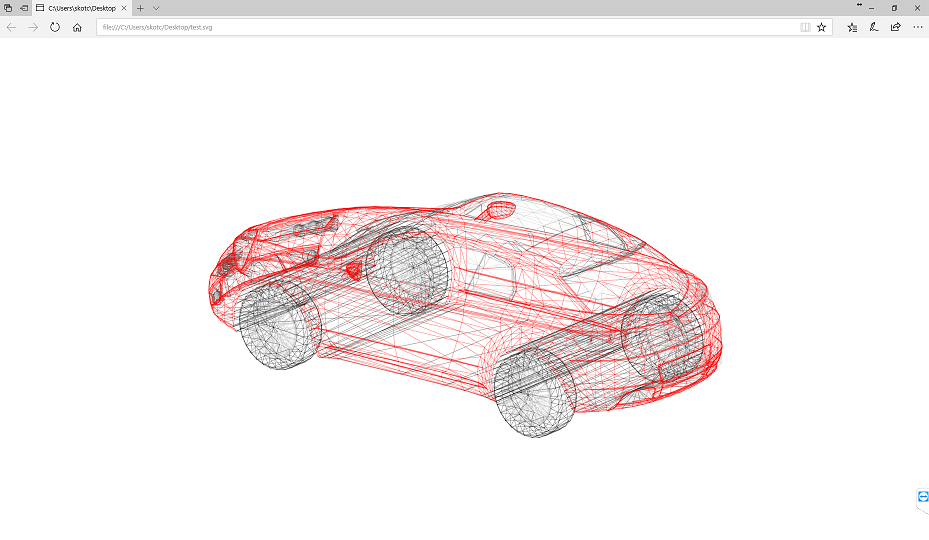結果のファイルは、表示用として、またはサポートされている場合はベクター編集用として、任意のWebブラウザで開くことができます。
## 今すぐ始める
**ODAソフトウェアを60日間無料でお試しください。
リスクなし、クレジットカード不要。**
[無料で試す](https://www.opendesign.com/ja/free-trial)