[ブログに戻る](/ja/blog) # OdPrcCreateの例を使用する
Alex Rumjantsev 9月 19, 2017 [\#prc](/ja/blog/tag/prc) [\#Example](/ja/blog/tag/example)
「作成方法」に関する主要なTeigha PRCの例は、\\Prc\\Examples\\OdPrcCreateフォルダにあるOdPrcCreateの例です。リリースパッケージには、「exe」フォルダにビルド済みのOdPrcCreate.exeアプリケーションが含まれています。また、リリースパッケージにはプロジェクトファイルも用意されています(Microsoft® Windows®用)。そのため、ビルド済みのアプリケーションを起動したり、Microsoft Visual Studioを使用してデバッグしたりすることが可能です。
OdPrcCreateに関する追加情報は[こちら](https://docs.opendesign.com/tprc/frames.html?frmname=topic&frmfile=tprc_samples.html)(ログインが必要です)
#### OdPrcExCommandsモジュールの例
もう1つの興味深い例は、OdPrcExCommands.tx拡張モジュールです。このモジュールには、一連のサンプルコマンドが含まれています。OdPrcCreateのすべてのサンプルケースは、OdPrcExCommandsモジュールにコマンドとして含まれています。したがって、このモジュールをロードし、OdPrcCreateのサンプルケースをアプリケーションでコマンドとして使用することができます。OdPrcExCommandsのソースファイルはPrc\\Examples\\OdPrcExCommands\\フォルダにあり、プロジェクトファイルを含むプレビルド版もリリースパッケージで利用可能です。
#### OdaPrcApp Windowsビューアアプリケーション
OdaPrcAppはWindows用のPRCファイルビューアです。ソースファイルはPrc\\Examples\\win\\OdaPrcApp\\フォルダにあります。プレビルド版とプロジェクトファイルはリリースパッケージに含まれています。OdaPrcAppの主な利点は、そのユーザーインターフェースと、すべての主要なTeigha PRC機能をサポートしていることです。OdaPrcAppを使用すると、PRCファイルをロード、作成、保存、レンダリングできます。また、.txモジュールのロードとコマンドの実行もサポートしています。
#### ステップバイステップ
1. OdaPrcAppを起動します 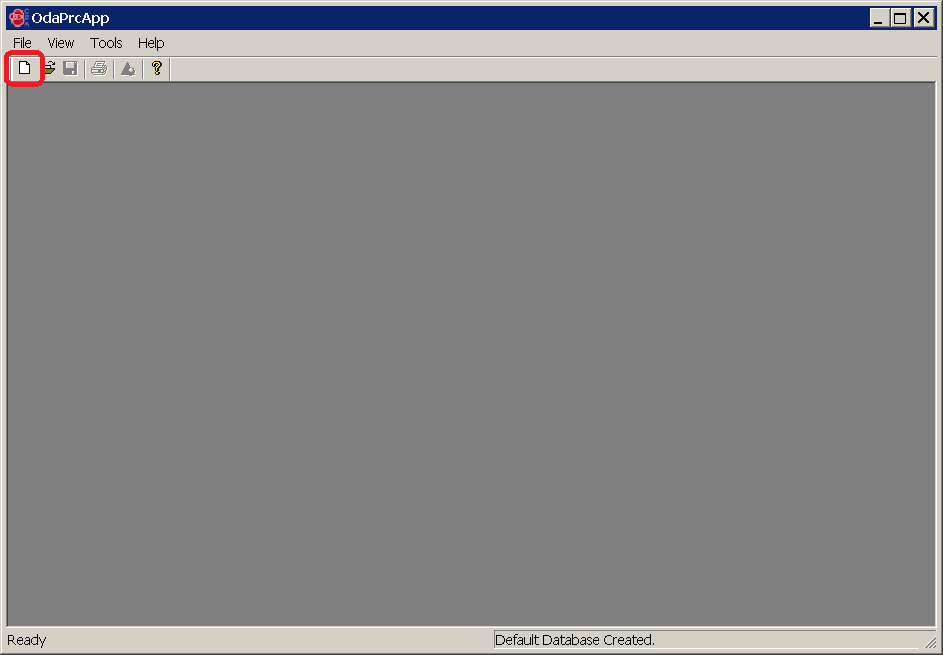
2. 新しいファイルを作成します 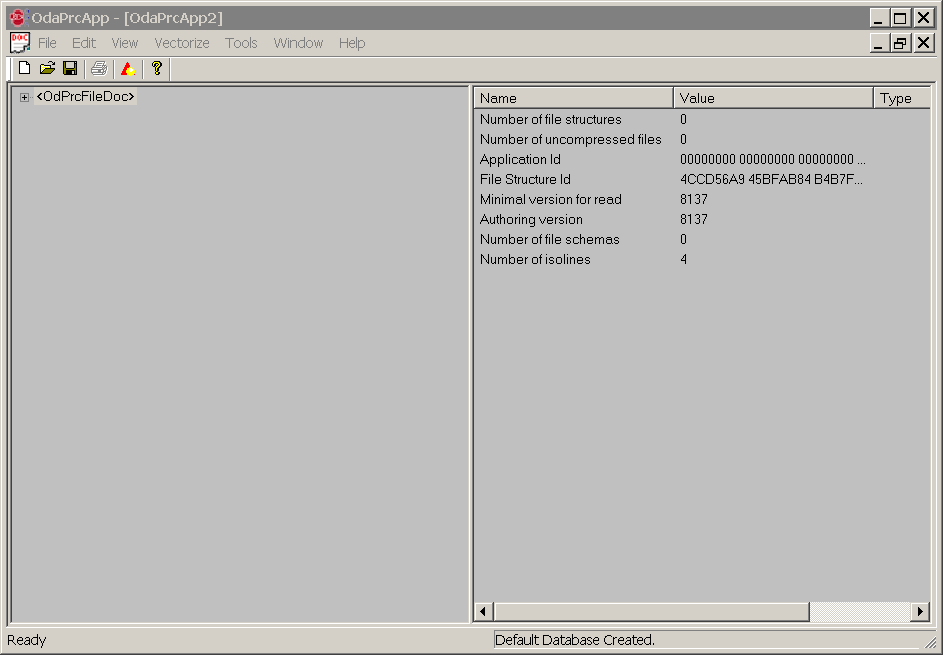
3. ツール => アプリケーションのロードを選択します 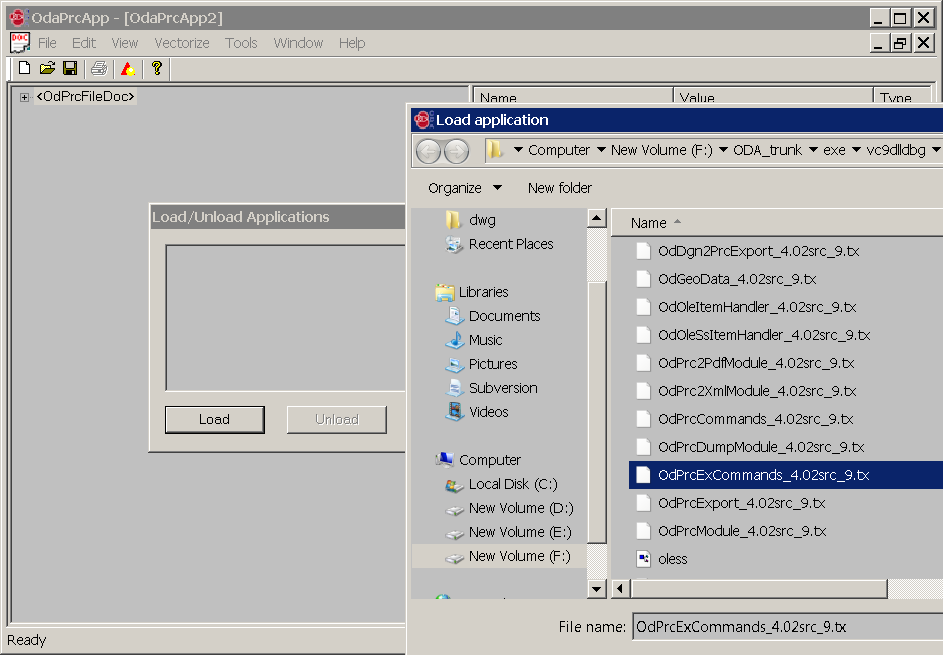
4. OdPrcExCommands.txを見つけてロードします
5. 編集 => 登録済みコマンド => PRC作成例を選択します 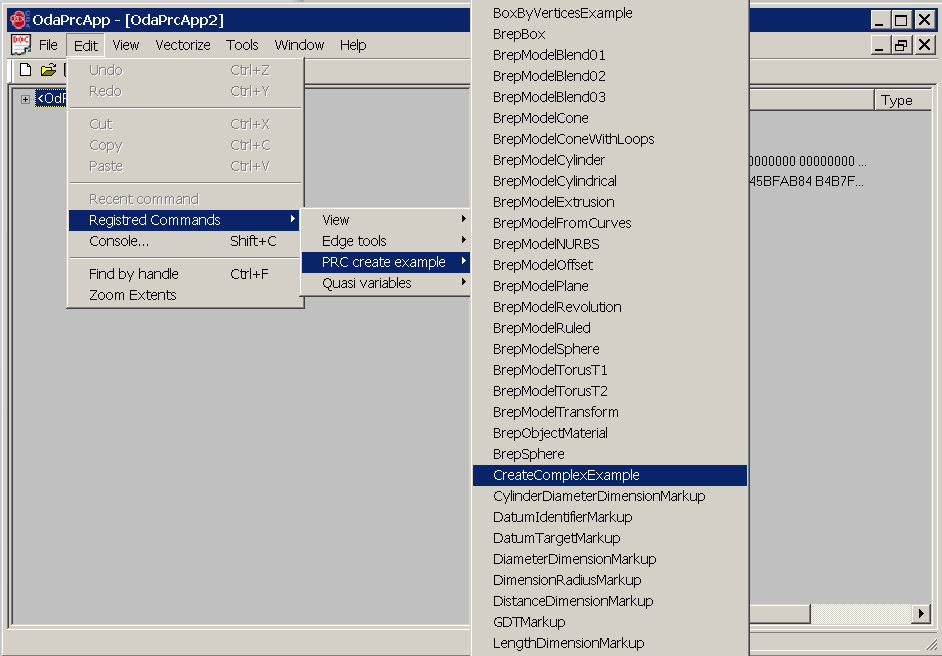
6. ベクトル化を呼び出して結果を確認します 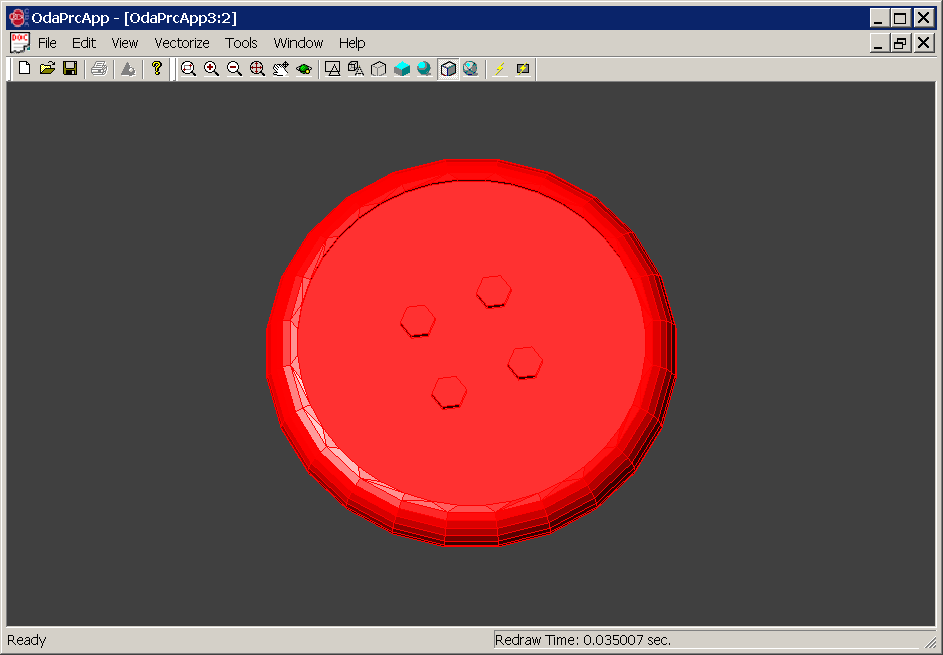
## 今すぐ始める
**ODAソフトウェアを60日間無料でお試しください。
リスクなし、クレジットカード不要。**
[無料で試す](https://www.opendesign.com/ja/free-trial)