[ブログに戻る](/ja/blog) # Adobe® .pdfファイルへのエクスポート時の新しい測定機能の使用
Sergey Sherstnev 10月 17, 2017 [\#pdf](/ja/blog/tag/pdf) [\#Example](/ja/blog/tag/example) [\#export](/ja/blog/tag/export)
TeighaのPDFエクスポート機能は、エクスポートされた.pdfファイル内のCADデータの正確な測定をサポートするようになりました。その使用方法と.pdfファイルでの表示方法を見てみましょう。
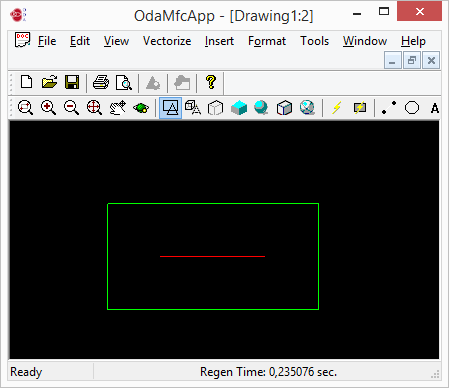この例では、図面には範囲を定義するためだけの線と、その周りの長方形があります。線のパラメータは次のとおりです。
したがって、線の長さは正確に100mmです。
図面を.pdfファイルにエクスポートしてみましょう。プロット領域 – 表示オプションとプロット尺度1:1を使用します。次に、PDFリーダーの「測定ツール」を使用して長さを確認します。
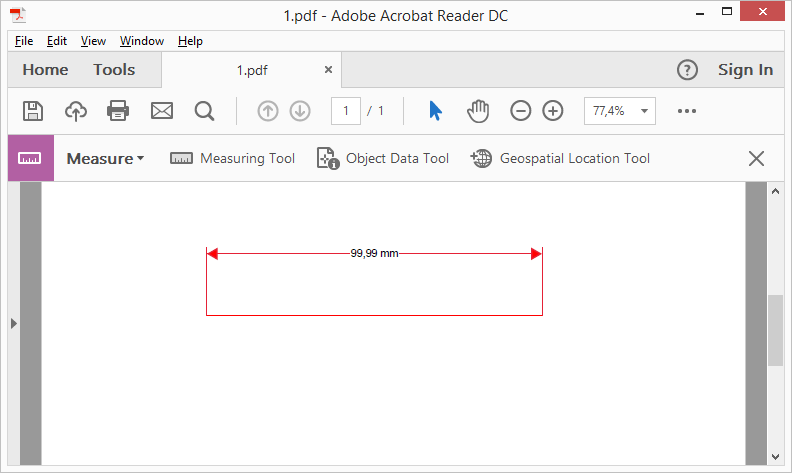したがって、長さは99.99mmで、100mmにかなり近いです(測定精度については後で説明します)。次に、プロット尺度 – 画面に合わせるを使用してみましょう。
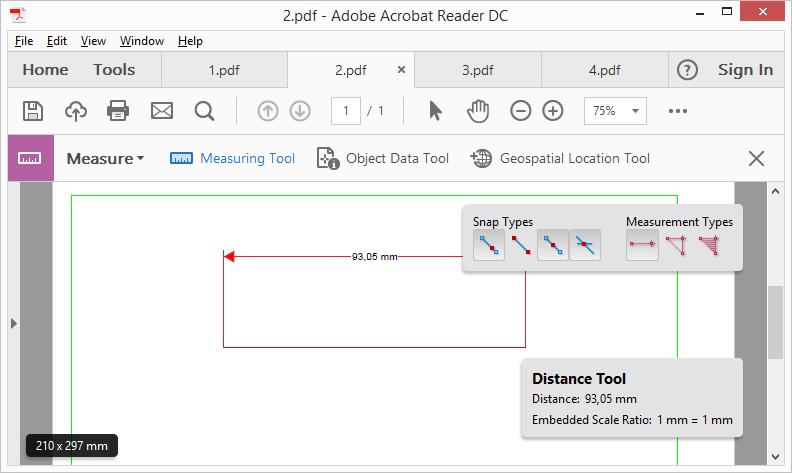何が起こったのでしょうか?線の長さが.pdfファイルのページサイズに関連付けられるようになりました。したがって、長さを正しく計算したい場合は、図面のプロット設定に「画面に合わせる」が適用されたときに現れた尺度係数を考慮に入れる必要があります(1:2、5:13などの他の尺度係数についても同様です)。Teighaはそれができるようになりました。PdfExportFlagsでkMeasuringビットを設定するだけです。
```
params.setExportFlags(PDFExportParams::PDFExportFlags(PDFExportParams::kMeasuring));
```
結果を見てください。
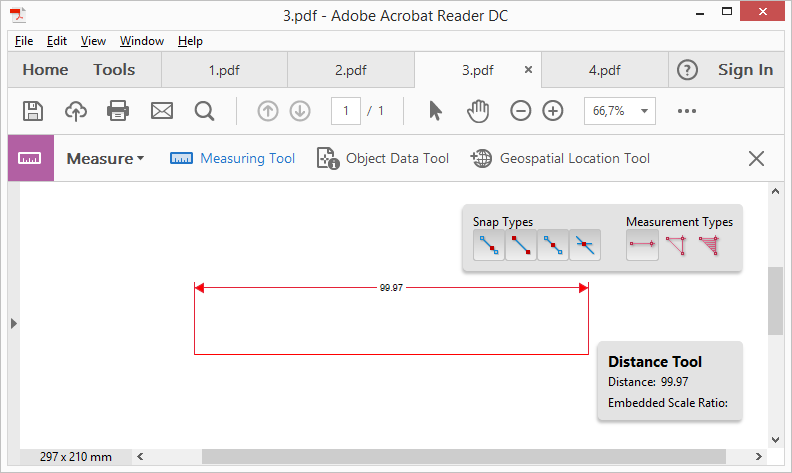測定結果が99.97mmであることがわかります。精度はどうでしょうか?測定の精度はジオメトリのDPIに依存します。DPIが大きいほど、精度も高くなります。したがって、デフォルトのDPI(600)を少なくとも720に変更してください。
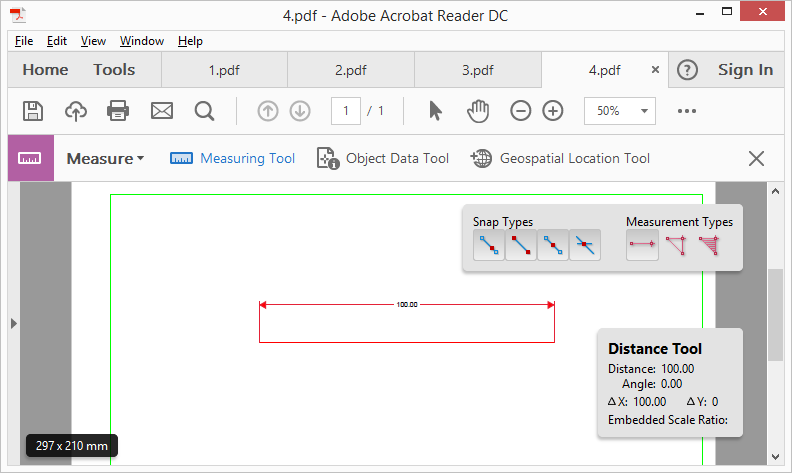これです: 100mm。
## 今すぐ始める
**ODAソフトウェアを60日間無料でお試しください。
リスクなし、クレジットカード不要。**
[無料で試す](https://www.opendesign.com/ja/free-trial)