[ブログに戻る](/ja/blog) # PRCサポート付きで.dwgファイルを.pdfファイルにエクスポートする
Andrii Voitsekhovskyi 5月 04, 2017 [\#export](/ja/blog/tag/export) [\#pdf](/ja/blog/tag/pdf) [\#prc](/ja/blog/tag/prc)
Teighaを使用すると、PRCサポート付きの.dwgファイルを.pdfファイルにエクスポートできます。
その仕組みを確認する最も簡単な方法は、OdaMfcAppサンプルアプリケーションと以下の手順を使用することです。
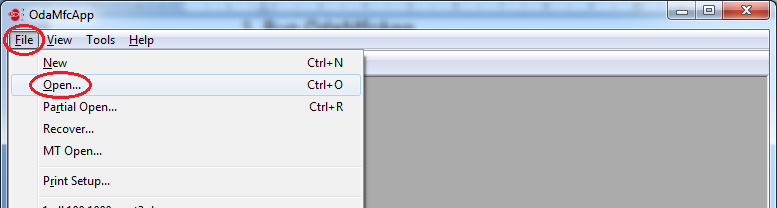
1\. OdaMfcAppを実行します。
2\. .dwgまたは.dxfファイルを開きます。
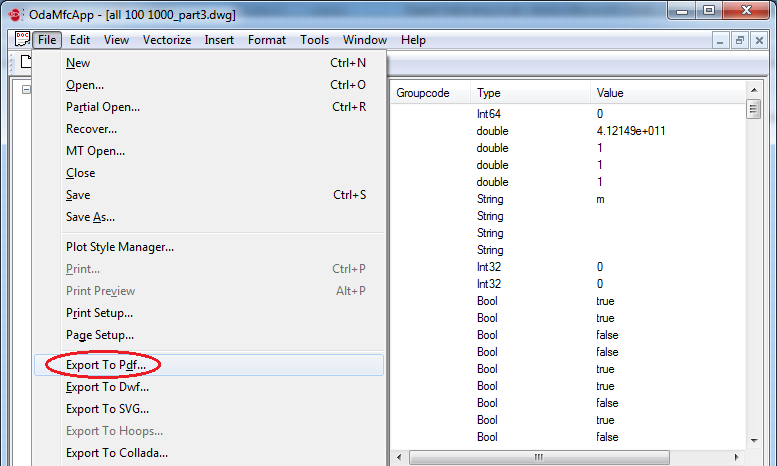
3\. ファイル -> PDFにエクスポート を選択します。
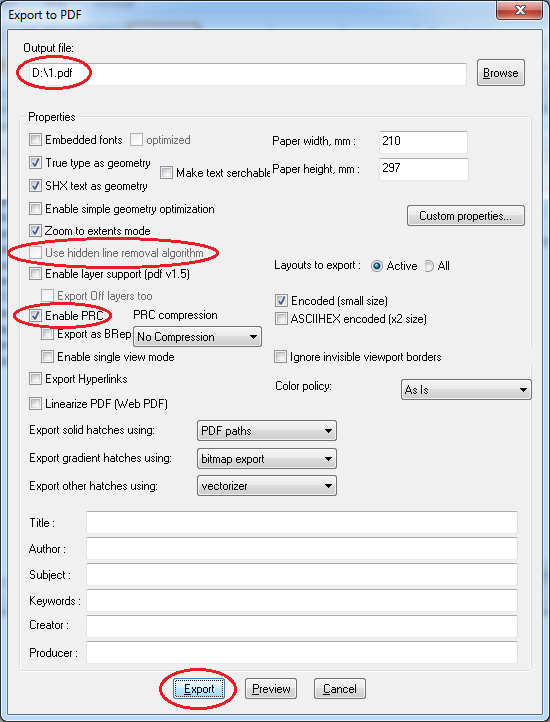
4\. 開いた「PDFにエクスポート」ダイアログボックスで、エクスポートを設定します。
• 出力ファイル名を指定します。
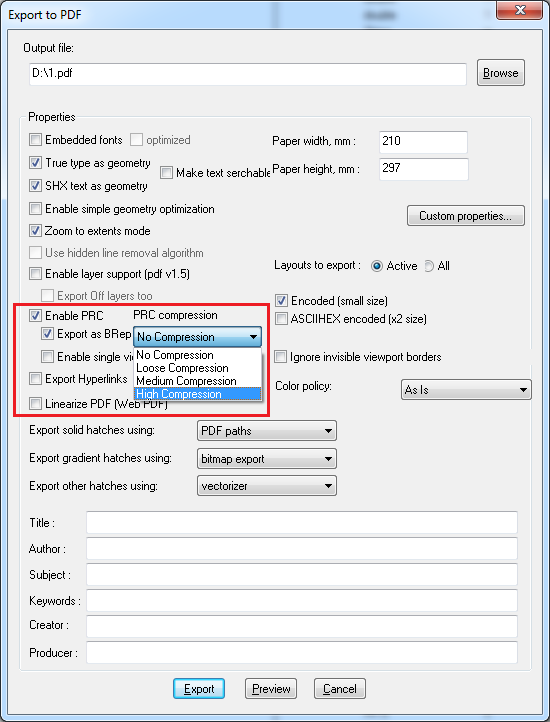
• PRCサポートモードをオンにして隠線除去アルゴリズム(HLR)を同時に使用することはできないため、「隠線除去アルゴリズムを使用」を無効にします。
• 「PRCを有効にする」を選択します。
5\. 「エクスポート」をクリックします。
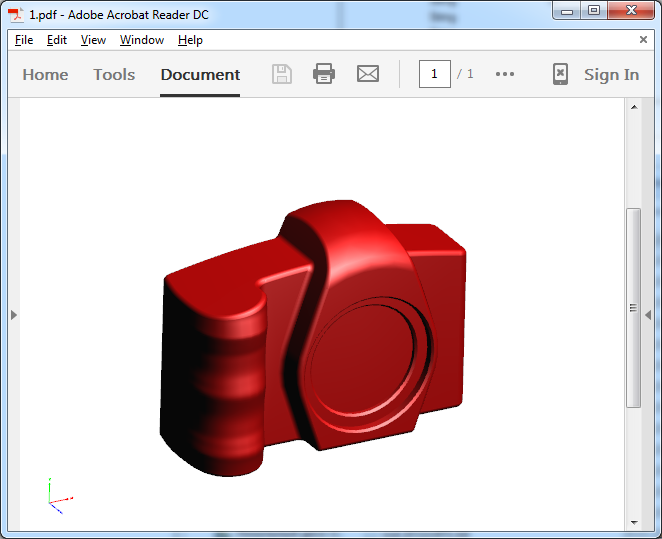
6\. 図面がエクスポートされると、PRCストリームを含む.pdfファイルが作成されます。
デフォルトでは(「BRepとしてエクスポート」が選択されていない場合)、図面はメッシュとしてエクスポートされます。「BRepとしてエクスポート」オプションが選択されている場合、可能であれば図面はBRepとしてエクスポートされます。必要な圧縮レベルを選択することで、BRepを圧縮できます。
• 緩い圧縮 — 0.001 mmの許容誤差での圧縮。
• 中程度の圧縮 — 0.01 mmの許容誤差での圧縮。
• 高い圧縮 — 0.1 mmの許容誤差での圧縮。
「単一ビューモードを有効にする」オプションが選択されている場合、図面データベースの1つのビューにあるすべてのエンティティは、出力.pdfファイルのPRCストリームにエクスポートされます。すべてのエンティティは1つのビューに配置されます。
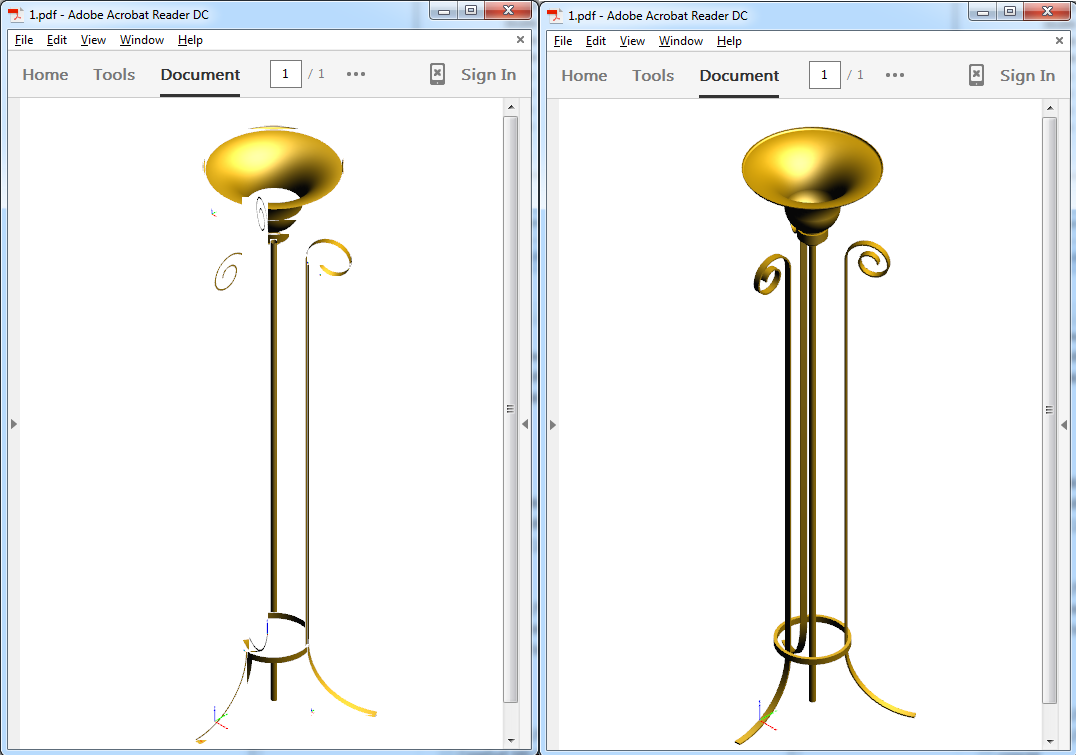
上記の図では、右側が「単一ビューモードを有効にする」オプションを使用したエクスポート結果で、左側がそのオプションを使用しないエクスポート結果です。左側のケースでは、各エンティティが個別のビューに配置されています。図に示すように、ビューは互いに重なり合うことがあります。
詳細については、[Teighaドキュメント](https://docsdev.opendesign.com/tprc/frames.html?frmname=topic&frmfile=tprc_files_and_structures_export_to_prc.html)を参照してください(ログインが必要です)。
## 今すぐ始める
**ODAソフトウェアを60日間無料でお試しください。
リスクなし、クレジットカード不要。**
[無料で試す](https://www.opendesign.com/ja/free-trial)