[ブログに戻る](/ja/blog) # サンプルを使用してPRC形式に慣れる
Alex Rumjantsev 1月 19, 2017 [\#getting started](/ja/blog/tag/getting-started) [\#prc](/ja/blog/tag/prc)
Teigha PRCは、PRCファイル(3D PDFとも呼ばれる)の読み取り、レンダリング、作成を行うためのツールキットです。これは標準のTeighaサブスクリプションに含まれています。PRC(Product Representation Compact)は、3Dモデルデータを表現するために使用される3Dファイル形式です。PRC形式の主な目的は、CADデータ視覚化のためのコンパクトなバイナリ形式を提供することです。特定のCADアプリケーションを使用せずに、3Dデータの視覚的等価物を提供し、形状測定を高精度で計算します。PRC形式は、座標系、曲線、サーフェス、ソリッドなど、さまざまな種類のCADデータを保存するために最適化されています。
### OdPrcCreateの例
「作成方法」コードを含む主要なTeigha PRCの例は、\\Prc\\Examples\\OdPrcCreate\\フォルダーにあるOdPrcCreateです。リリースパッケージには、「exe」フォルダーにプリビルドされたOdPrcCreate.exeアプリケーションが含まれています。また、リリースパッケージにはプロジェクトファイル(Microsoft® Windows®用)も含まれています。そのため、プリビルドされたアプリケーションを起動したり、Microsoft Visual Studio®を使用してデバッグしたりすることが可能です。OdPrcCreateに関する情報は[こちら](https://docs.opendesign.com/tprc/frames.html?frmname=topic&frmfile=tprc_samples.html)(ログインが必要です)にあります。
### OdPrcExCommandsモジュールの例
もう1つの興味深い例は、拡張モジュールであるOdPrcExCommands.txです。このモジュールには、一連のコマンド例が含まれています。OdPrcCreateの例からのすべてのケースをOdPrcExCommandsモジュールにコマンドとして追加しました。そのため、このモジュールをロードし、OdPrcCreateの例のケースをアプリケーションのコマンドとして使用することが可能です。OdPrcExCommandsのソースファイルはPrc\\Examples\\OdPrcExCommands\\フォルダーにあり、プロジェクトファイル付きのプリビルドバージョンもリリースパッケージで利用できます。
### Windows用OdaPrcAppビューアアプリケーション
OdaPrcAppは、.prcファイル用のWindowsベースのビューアです。ソースファイルはPrc\\Examples\\win\\OdaPrcApp\\フォルダーにあります。プリビルドバージョンとプロジェクトファイルはリリースパッケージに含まれています。OdaPrcAppの主な利点は、そのユーザーインターフェースと、すべての主要なTeigha PRC機能のサポートです。OdaPrcAppは、.prcファイルをロード、作成、保存、レンダリングできます。また、.txモジュールのロードとコマンドの実行もサポートしています。
### ステップバイステップの手順
1. OdaPrcAppを起動し、新しいファイルを作成します。 [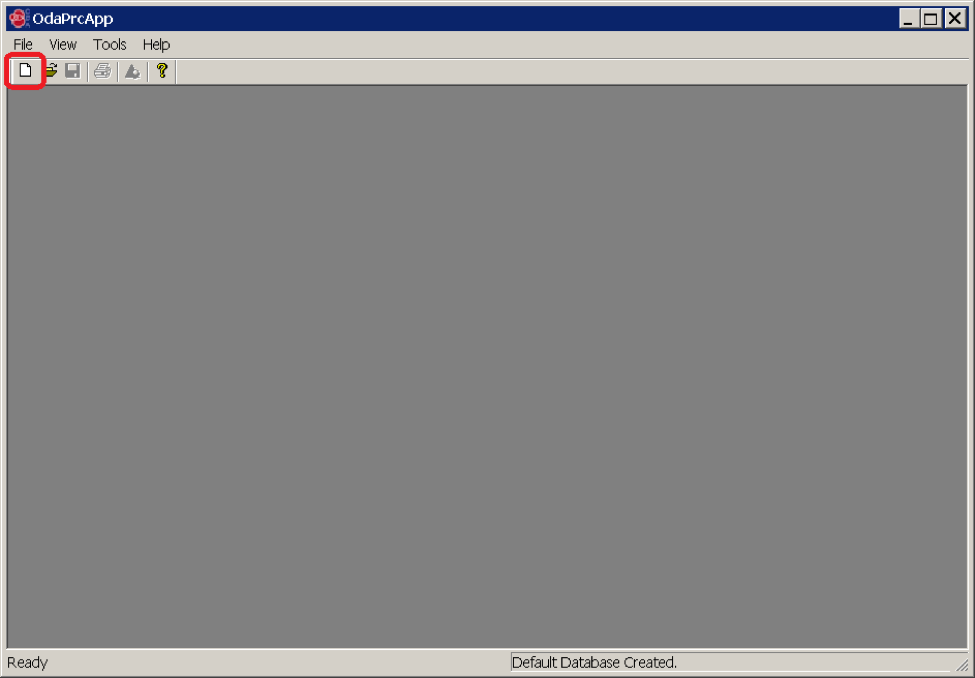](/files/images/blog/2017-01-19-pic1.png) [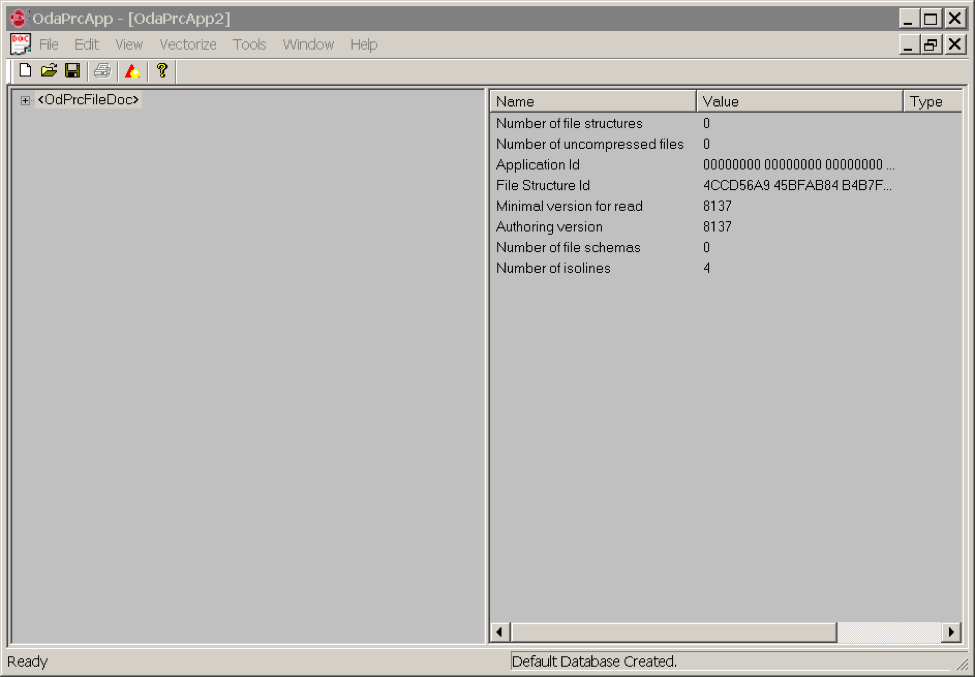](/files/images/blog/2017-01-19-pic2.png)
2. ツール > アプリケーションのロード を選択します。
3. OdPrcExCommands.tx を見つけてロードします。 [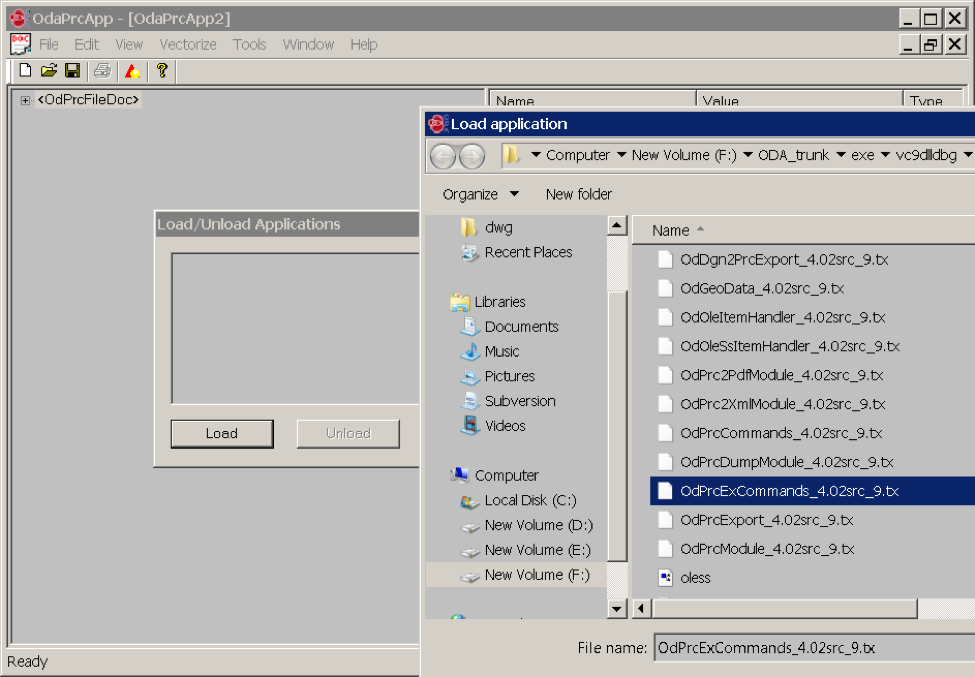](/files/images/blog/2017-01-19-pic3.png)
4. 編集 > 登録済みコマンド > PRC作成例 を選択します。 [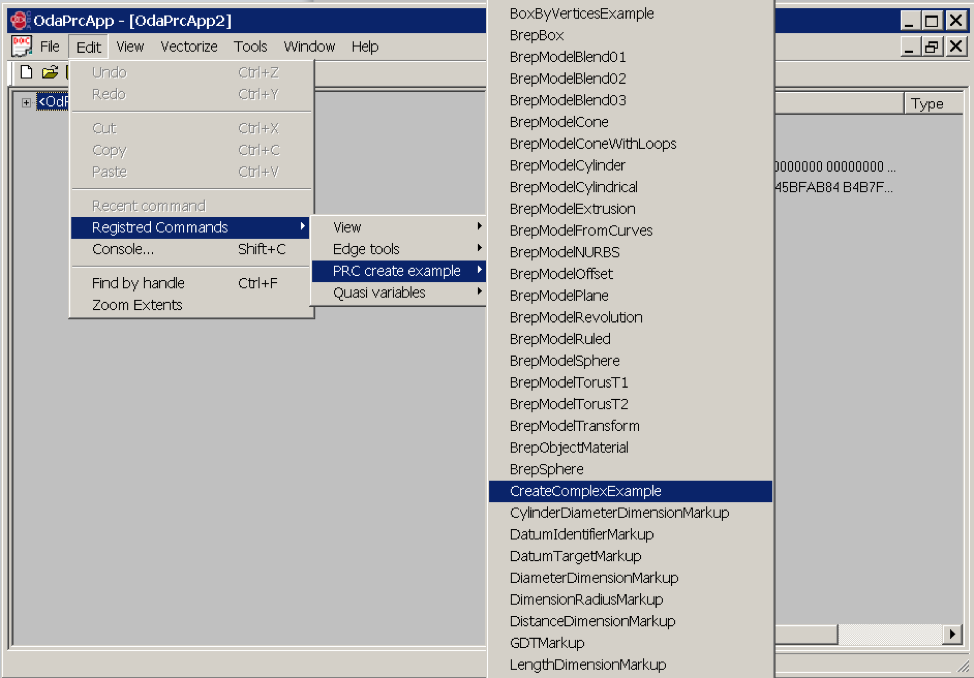](/files/images/blog/2017-01-19-pic4.png)
5. 結果を確認するためにベクトル化を呼び出します。 [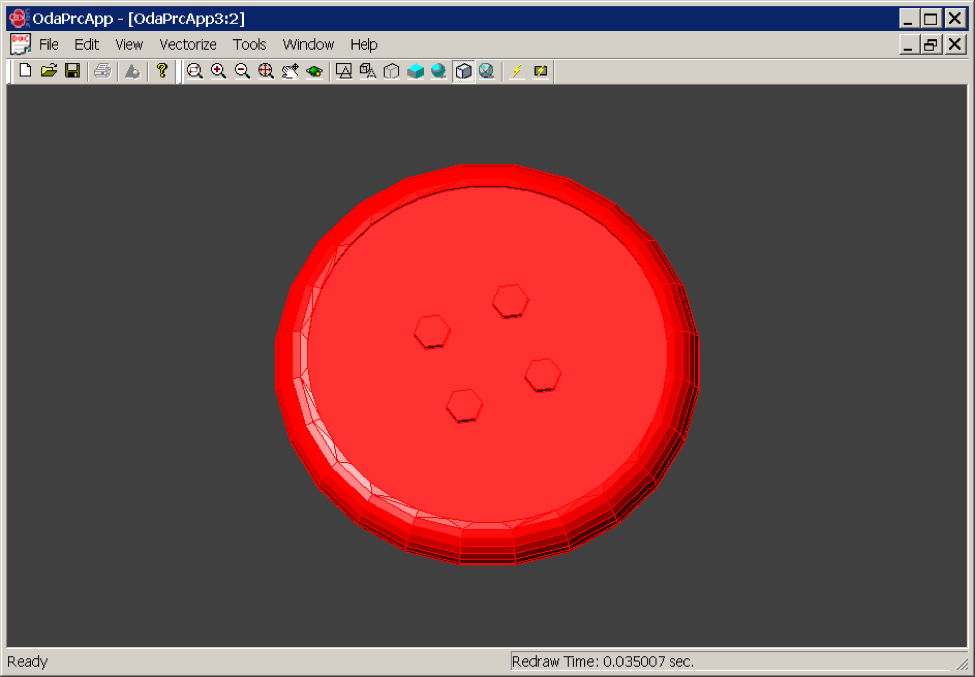](/files/images/blog/2017-01-19-pic5.png)
## 今すぐ始める
**ODAソフトウェアを60日間無料でお試しください。
リスクなし、クレジットカード不要。**
[無料で試す](https://www.opendesign.com/ja/free-trial)