[ブログに戻る](/ja/blog) # OdaMfcAppでのマルチユーザー編集の使用例
Oleksandr Shulha 8月 22, 2017 [\#getting started](/ja/blog/tag/getting-started) [\#Example](/ja/blog/tag/example)
この記事では、「マルチユーザーエディター」を起動する方法を示します。
注: XMLスキーマ (TD.txds) は、OdaMfcApp.exe と同じフォルダーにある必要があります。
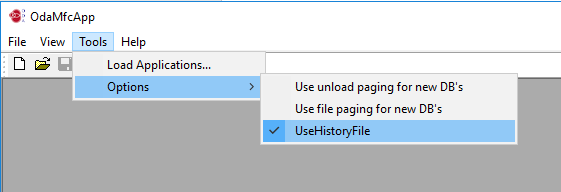図 1
- 必要なライブラリ (Td\_Tf、Td\_UndoHistory、ExMultiUserEdit) をロードするには、\[ツール\] -> \[アプリケーションのロード\] を選択します。
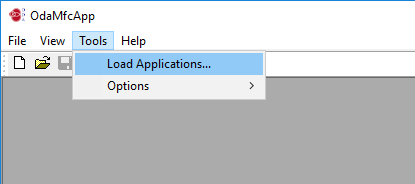図 2
- \[ロード\] をクリックします。
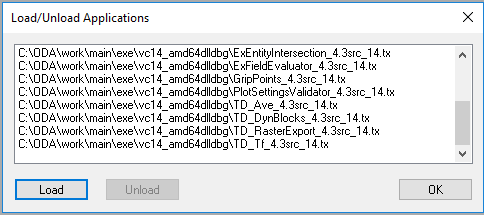図 3
- 以下に示すように、Td\_Tf、Td\_UndoHistory、および ExMultiUserEdit ライブラリをロードします。
図 4
図 5
図 6
- 以下に示すように、ロード結果を確認します。
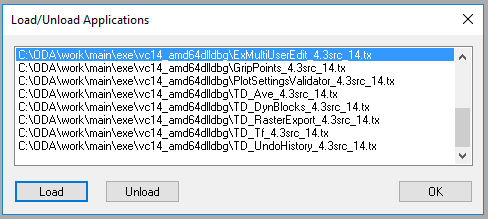図 7
- 現在のアプリケーションがサーバーになります。このサーバーはローカルホスト (127.0.0.1:444) を使用して動作します。新しい図面を作成し、\[編集\] -> \[登録済みコマンド\] -> \[マルチユーザー編集\] -> \[start\_server\] を選択してサーバーを実行します。
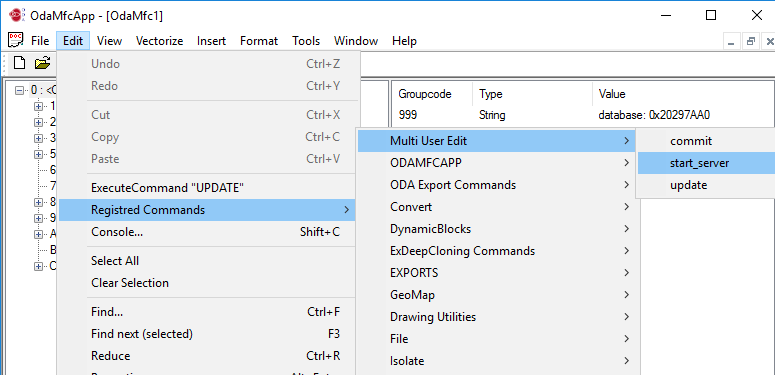図 8
- 手順 1~6 を繰り返してクライアントアプリケーションを実行します。
- 新しい図面を作成し、ベクトル化します。
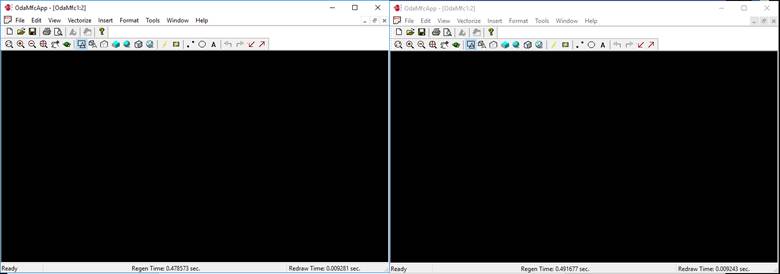図 9
- \[コミット\] をクリックして、変更をサーバーに送信します。
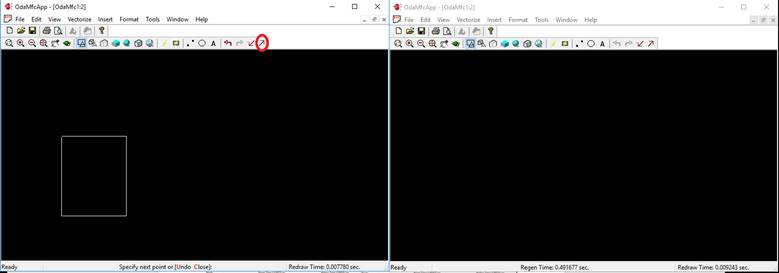図 10
- 別のクライアントで変更を取得するには、そのクライアントで \[更新\] をクリックします。
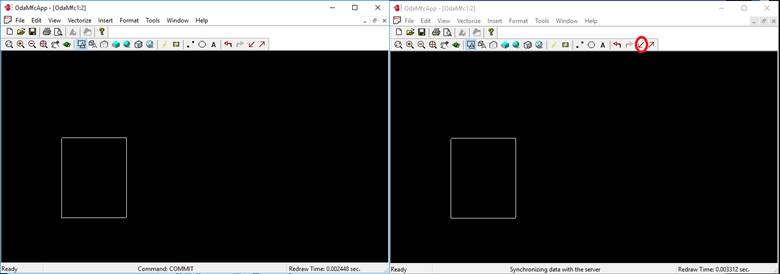図 11
図面は2番目のクライアントで描画され、変更は最初のクライアントで更新されます。
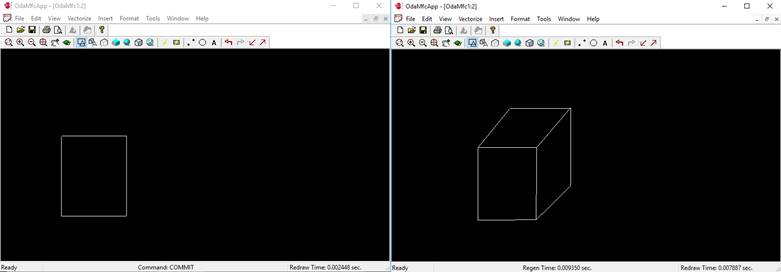図 12
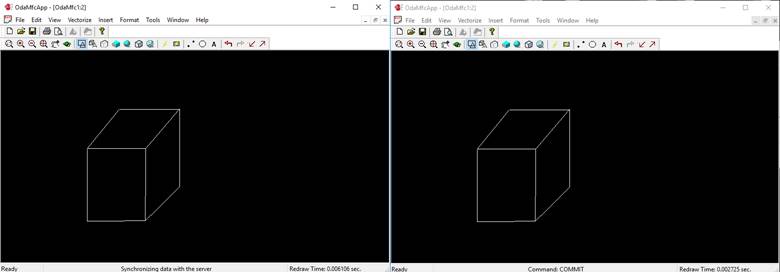図 13
## 今すぐ始める
**ODAソフトウェアを60日間無料でお試しください。
リスクなし、クレジットカード不要。**
[無料で試す](https://www.opendesign.com/ja/free-trial)