[返回博客](/cn/blog) # 在 ODA 示例应用程序中试用 ODA Facet Modeler(第 2 部分,共 2 部分)
Vladimir Savelyev 四月 09, 2020 [\#facet modeler](/cn/blog/tag/facet-modeler) [\#Example](/cn/blog/tag/example) [\#getting started](/cn/blog/tag/getting-started)
这是关于使用 ODA 示例应用程序试验 Facet Modeler 功能的系列文章中的第二篇。如果您是 Facet Modeler 示例模块的新手,请参阅本系列中的[第一篇文章](https://www.opendesign.com/blog/2020/march/try-oda-facet-modeler-oda-example-application-part-1-2)。
在本文中,我们将创建实体并对其执行布尔运算。
首先,我们将从预定义的样本集合中创建实体。可用的模型有:
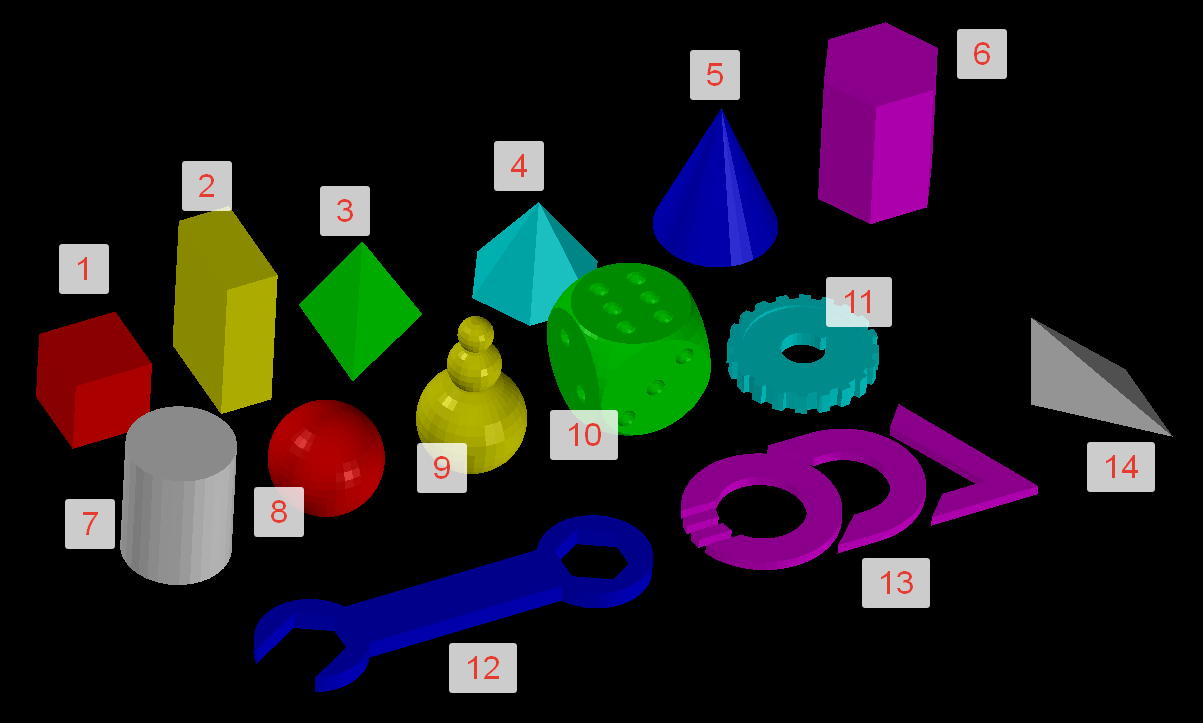启动 FMCreateBody 命令。系统会提示您输入模型索引。我们从模型 9 开始。然后您需要指定模型的插入位置和比例。一个黄色的雪人出现了。
重复 FMCreateBody 命令并创建模型 10。一个绿色的骰子出现了。
按照您希望它们通过布尔运算进行处理的方式放置模型。您可以通过选择模型并用鼠标拖动它来移动模型。例如,您可以像这样放置它们:
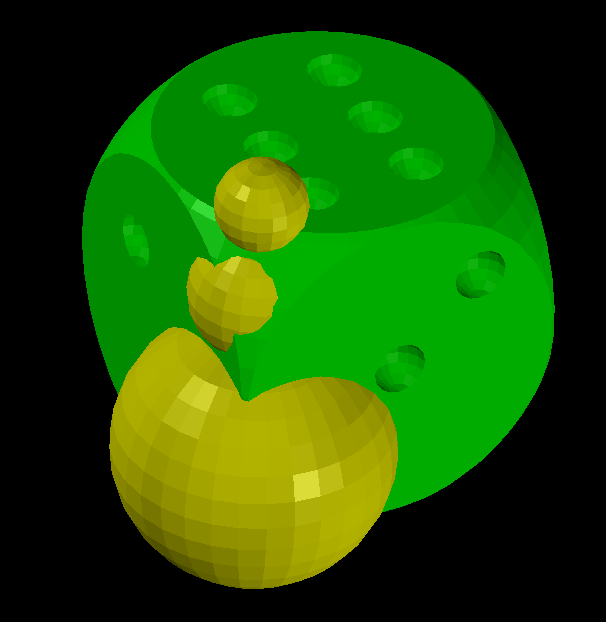然后使用 FMBodyBoolean 命令执行布尔运算。按照它们在布尔运算中应执行的顺序选择实体。例如,要从骰子中减去雪人,请先选择骰子,然后选择“差集”操作。
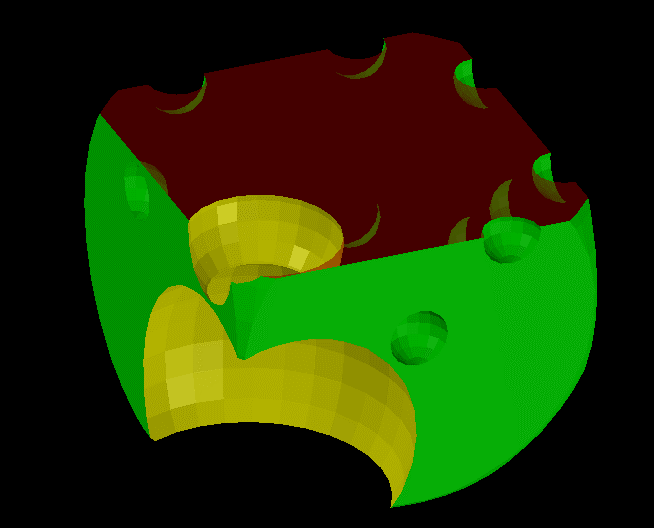
您可以尝试的下一个操作是截面。它可以应用于一个或多个实体。
运行 FMBodySection 命令并选择实体。您可以使用上一个布尔运算的结果,然后选择截面平面,例如 Z 轴。然后沿着 Z 轴移动鼠标,您会实时看到截面预览。单击鼠标执行截面操作:
FMBodyConvert 命令将 OdDb3dSolid 实体转换为 Facet Modeler 主体,但在某些情况下,转换并非总是可能的。结果不予保证。
FMReadBody 命令允许您加载使用 FacetModeler::BinaryStream 类保存的主体。它可用于主体转储可视化和调试。
## 今天就开始行动
**免费试用 ODA 软件 60 天。
无风险,无需信用卡。**
[免费试用](https://www.opendesign.com/cn/free-trial)