[返回博客](/cn/blog) # 将Qt与Teigha结合使用
Oleksandr Shulha 七月 12, 2018 [\#Example](/cn/blog/tag/example) [\#getting started](/cn/blog/tag/getting-started)
Teigha Viewer是一款免费应用程序,任何人都可以用它来渲染.dwg和.dgn文件,开发人员也可以用它来测试他们的自定义TX模块。
它也是ODA创始成员可以使用Qt和Teigha进行开发的示例。如果您是ODA创始成员,请按照以下步骤尝试。
**步骤 1.** 从 下载 Qt Creator(随 Qt 库提供的 Qt Creator IDE)。
有许多不同版本的文件夹可用:
- ****5.8 – 与 Microsoft® Visual C++® (MSVC) 2015 配合使用****
- ****5.5 – 与 MSVC 2013 配合使用****
- ****5.0 至 5.1 – 与 MSVC 2010 配合使用****
在安装之前,请确保从组件菜单中选择 msvc 进行安装。
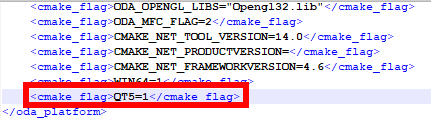
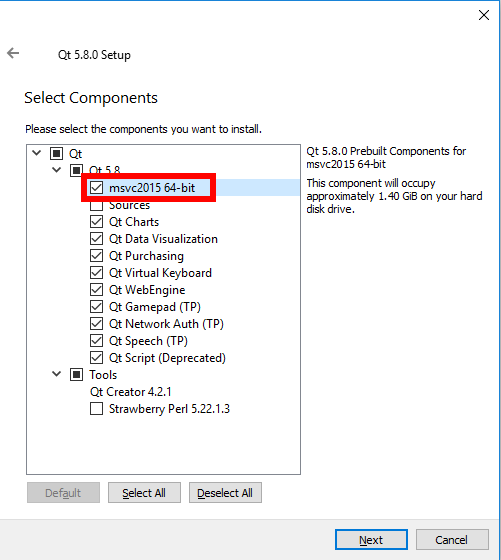**步骤 2.** 检查项目生成配置文件中是否为您的平台启用了 Qt。此文件位于 …/main/build/platforms/xxx.cfg – 其中 xxx.cfg 是您平台的文件名(此示例适用于 Microsoft Windows® 操作系统,因此名称以 VC, vc\*.cfg 开头)。在文本编辑器中打开该文件并检查字符串 QT5=1。如果未找到该字符串,请按如下所示添加它。
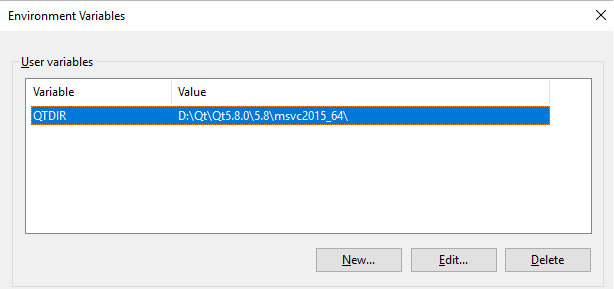
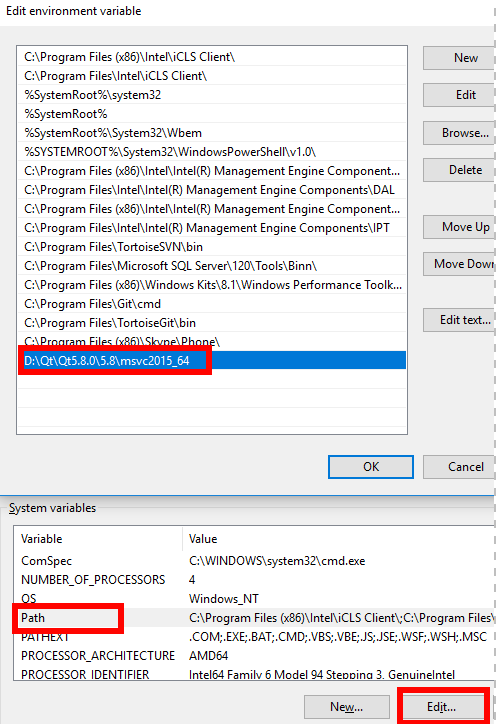
**步骤 3.** 在环境变量中,添加一个新变量 QTDIR,并将其路径设置为您已安装 Qt 文件夹中的 mscv\* 文件夹。同时将相同的路径添加到系统变量路径中。
**步骤 4.** 重启计算机以应用更改。
**步骤 5.** 使用 ODAProjectFileGenerator.exe 生成项目。在项目生成器中,会添加一个新项 Teigha Drawing Qt Examples。选择它。
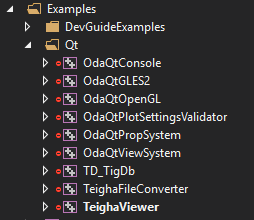
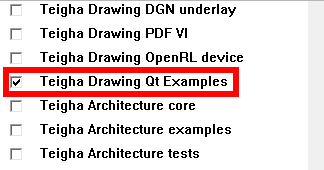**步骤 6.** 在 Visual Studio 中打开项目,并在 Examples 中找到新文件夹。现在您可以构建它了。
**步骤 7.** 转到您在步骤 3 中指定的文件夹。在那里,导航到 \\bin 文件夹。将名为 Qt5\*.dll 的 .dll 文件复制到放置二进制文件的文件夹 (TeighaViewer.exe)。
**注意:** 以 d 结尾的 .dll 文件名 (Qt5\*d.dll) 是用于调试版本的 .dll 文件。Qt5\*.dll 用于发布版本。
## 今天就开始行动
**免费试用 ODA 软件 60 天。
无风险,无需信用卡。**
[免费试用](https://www.opendesign.com/cn/free-trial)