[返回博客](/cn/blog) # 将文件导出到 Adobe® .pdf 文件时使用新的测量功能
Sergey Sherstnev 十月 17, 2017 [\#pdf](/cn/blog/tag/pdf) [\#Example](/cn/blog/tag/example) [\#export](/cn/blog/tag/export)
Teigha 的 PDF 导出功能现在支持在导出的 .pdf 文件中对 CAD 数据进行精确测量。让我们看看如何使用它以及它在 .pdf 文件中的样子。
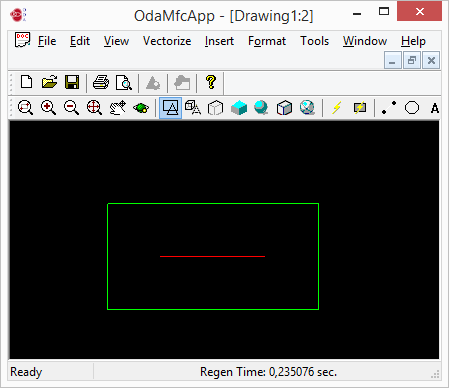在此示例中,绘图有一条线和一个围绕它的矩形,仅用于定义范围。线参数为:
因此,线的长度正好是 100 毫米。
让我们尝试将绘图导出到 .pdf 文件。我们使用“绘图区域 – 显示”选项和 1:1 的绘图比例。接下来,在 PDF 阅读器中使用“测量工具”检查长度。
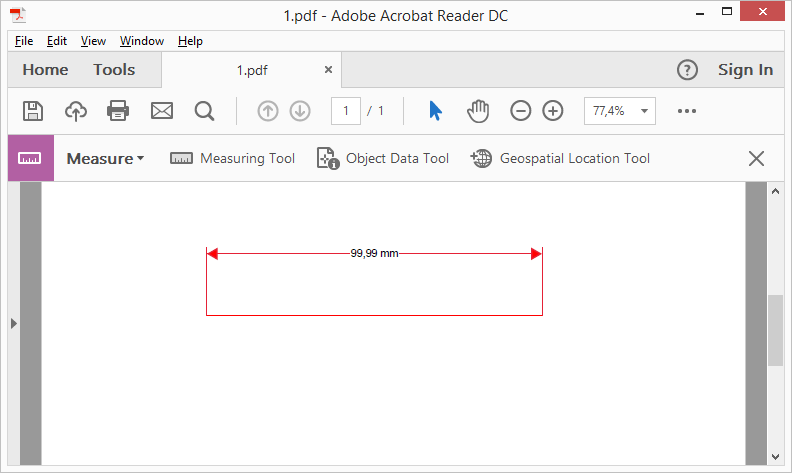因此,长度为 99.99 毫米,这非常接近 100 毫米(我们稍后将讨论测量精度)。现在让我们使用绘图比例 – 适应屏幕:
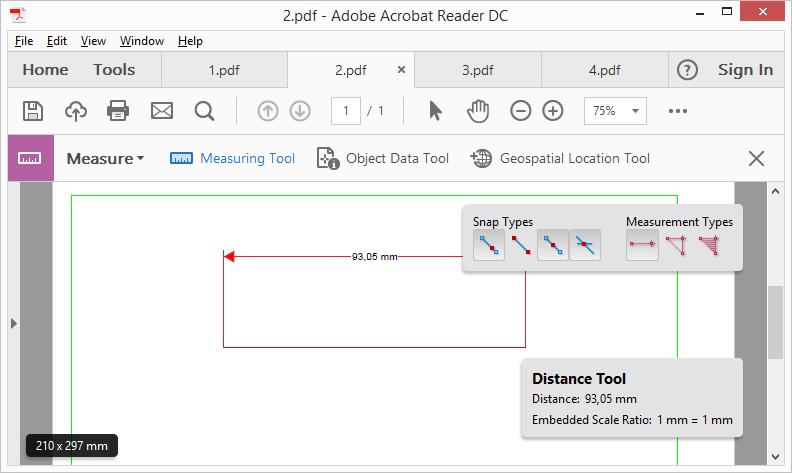发生了什么?线的长度现在与 .pdf 文件中的页面大小相关。因此,如果我们要正确计算长度,就应该考虑当“适应屏幕”应用于绘图打印设置时出现的比例系数(对于其他比例系数,如 1:2、5:13 等,也存在同样的问题)。现在 Teigha 可以做到这一点。只需在 PdfExportFlags 中设置 kMeasuring 位:
```
params.setExportFlags(PDFExportParams::PDFExportFlags(PDFExportParams::kMeasuring));
```
查看结果:
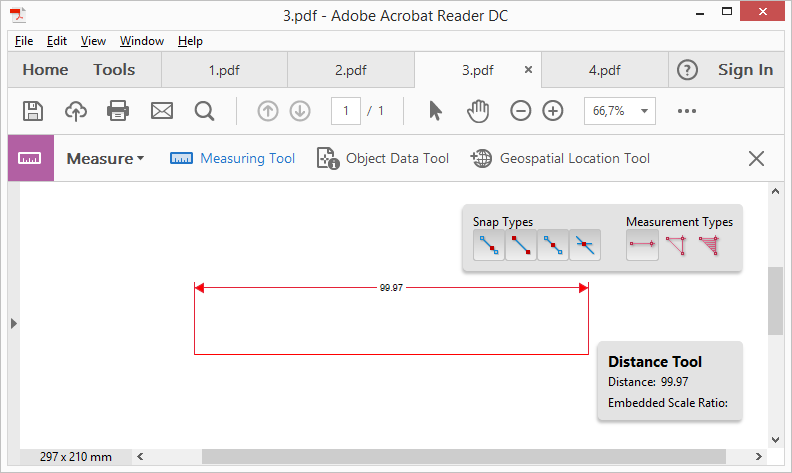我们可以看到测量结果是 99.97 毫米。那么精度呢?测量精度取决于几何图形的 DPI。DPI 越大,精度越高。因此,将默认 DPI (600) 更改为至少 720:
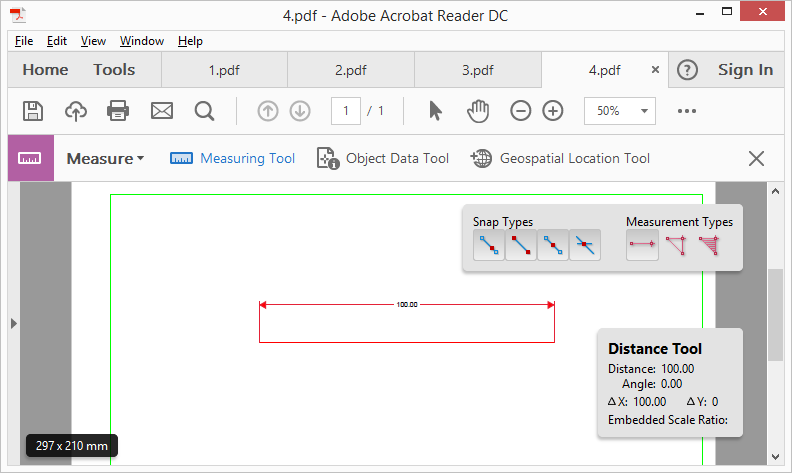就是这样:100 毫米。
## 今天就开始行动
**免费试用 ODA 软件 60 天。
无风险,无需信用卡。**
[免费试用](https://www.opendesign.com/cn/free-trial)