[返回博客](/cn/blog) # 在 Teigha BIM 中使用命令创建 3D 视图
Artur Vakhramov 十月 26, 2017 [\#rfa](/cn/blog/tag/rfa) [\#rvt](/cn/blog/tag/rvt) [\#Example](/cn/blog/tag/example)
在 Teigha BIM 源代码中,命令以容器的形式实现,通常是一个单独的项目。目前在 Teigha BIM 中有一个 TB\_DevGuideCommands 项目用于此目的。该项目被构建成一个扩展名为“.tx”的文件。
#### 连接容器
在 OdaBimApp 中,您可以连接命令容器。通过选择“工具”->“加载应用程序”将 tx 文件加载到 OdaBimApp 中。
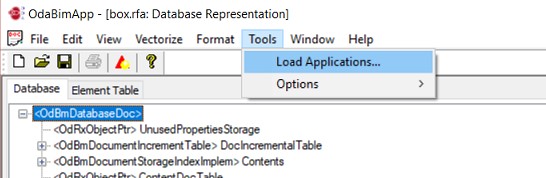在出现的对话框中,单击“加载”。
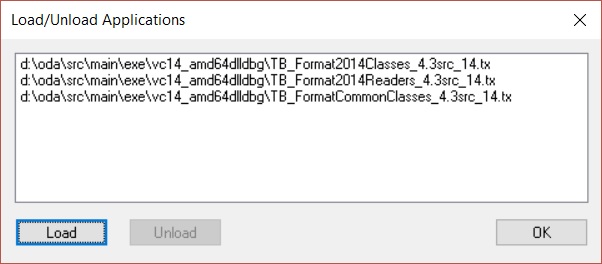接下来,选择所需的容器(例如,TB\_DevGuideCommands\_4.3src\_14.tx)。结果,该文件应出现在列表中。
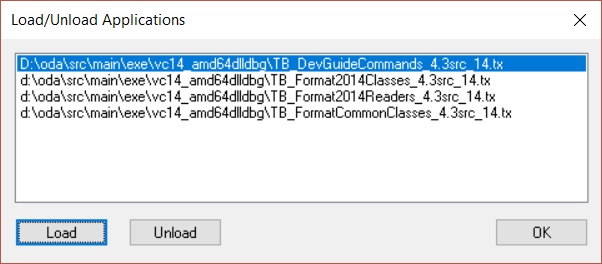然后单击“确定”。
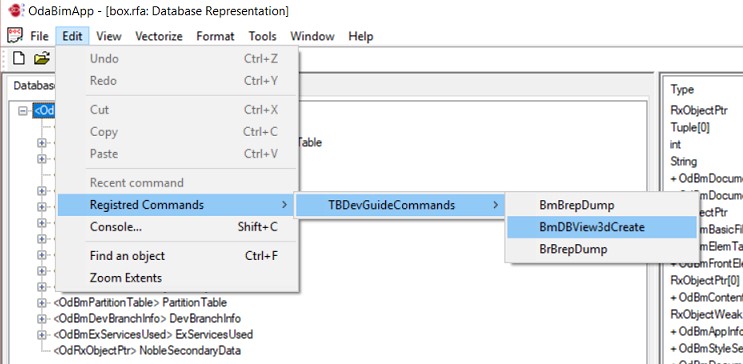
该命令在“编辑”->“注册命令”菜单中可用。
#### 执行命令
要创建新的 3D 视图,请通过选择“编辑”->“注册命令”->“TBDevGuideCommands”->“BmDBView3dCreate”来执行命令。结果是用于输入参数的控制台窗口。
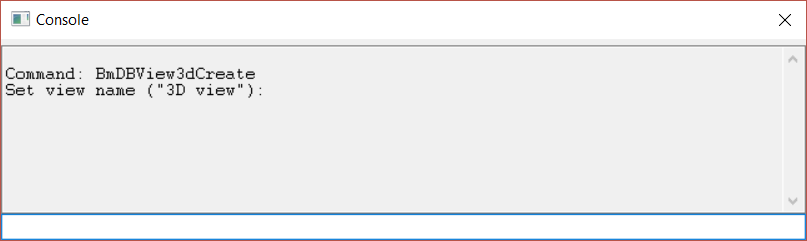您必须指定新 3D 视图的名称,或者您可以按 Enter 键使用默认值:“3D 视图”。例如,我们输入“Teigha 3D 视图”。
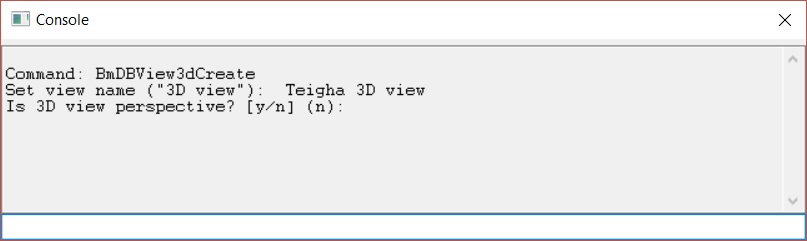接下来,您必须通过指定“y”来指定视图是否为透视视图。任何其他输入都将被解释为“n”。例如,我们输入“n”。
之后,控制台窗口关闭。您可以通过选择“编辑”->“控制台”来查看它。
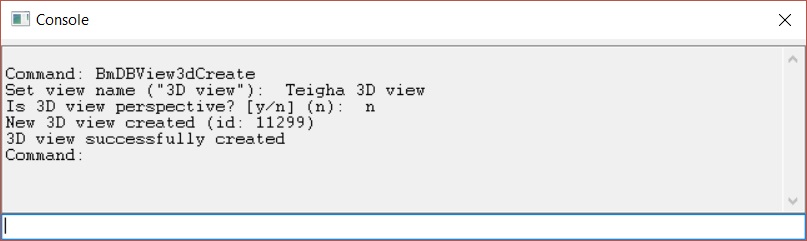控制台包含有关创建视图的 ID 和命令成功结果的信息。
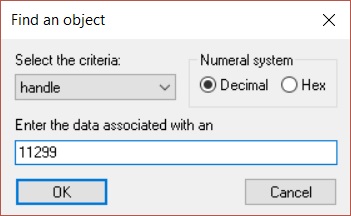
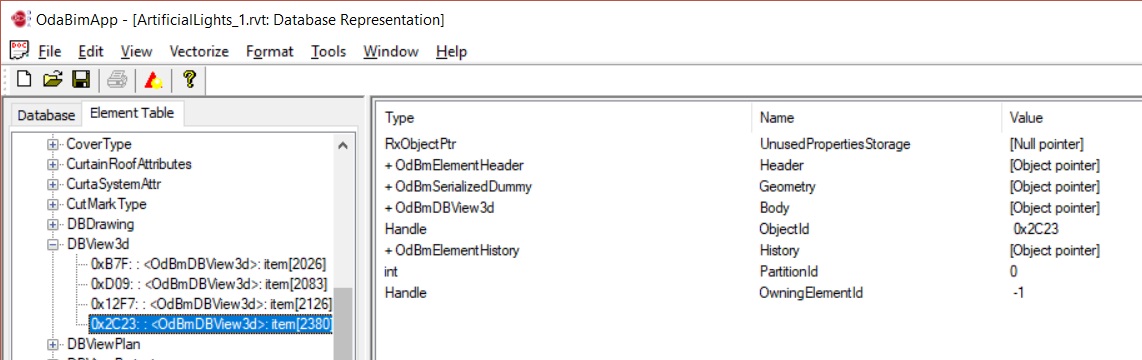
通过选择“编辑”->“查找对象”,我们可以在对象树中找到一个新对象。
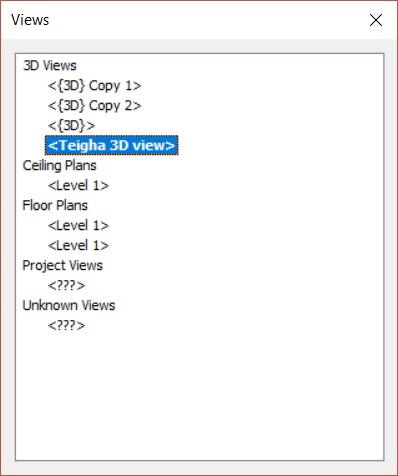
我们还可以通过选择“视图”->“视图”来查看创建的视图。双击“Teigha 3D 视图”以打开创建的视图。
## 今天就开始行动
**免费试用 ODA 软件 60 天。
无风险,无需信用卡。**
[免费试用](https://www.opendesign.com/cn/free-trial)