[返回博客](/cn/blog) # 将 .dwg 文件导出为支持 PRC 的 .pdf 文件
Andrii Voitsekhovskyi 五月 04, 2017 [\#export](/cn/blog/tag/export) [\#pdf](/cn/blog/tag/pdf) [\#prc](/cn/blog/tag/prc)
使用 Teigha,您可以将 .dwg 文件导出为支持 PRC 的 .pdf 文件。
了解其工作原理的最简单方法是使用 OdaMfcApp 示例应用程序并按照以下步骤操作。
1\. 运行 OdaMfcApp。
2\. 打开 .dwg 或 .dxf 文件。
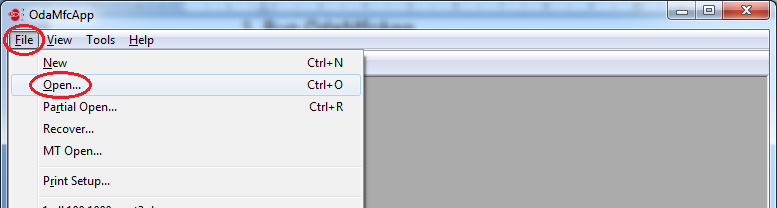
3\. 选择 文件 -> 导出为 PDF。
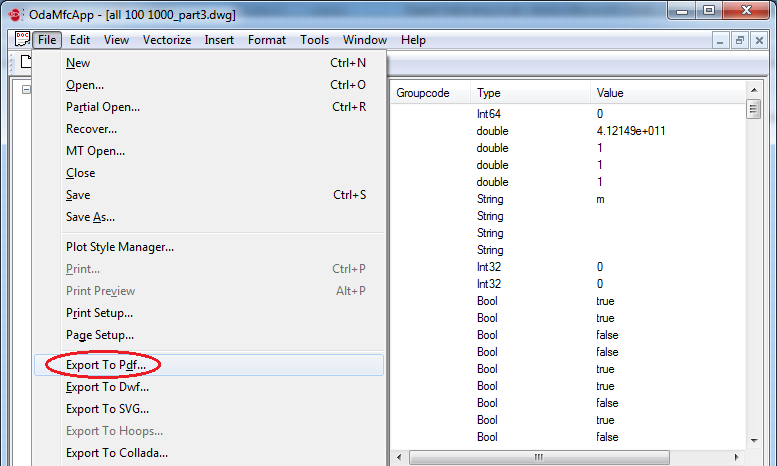
4\. 在打开的“导出为 PDF”对话框中,配置导出:
• 指定输出文件名。
• 禁用“使用隐藏线消除算法”,因为您不能同时启用 PRC 支持模式和使用隐藏线消除算法 (HLR)。
• 选择“启用 PRC”。
5\. 单击“导出”。
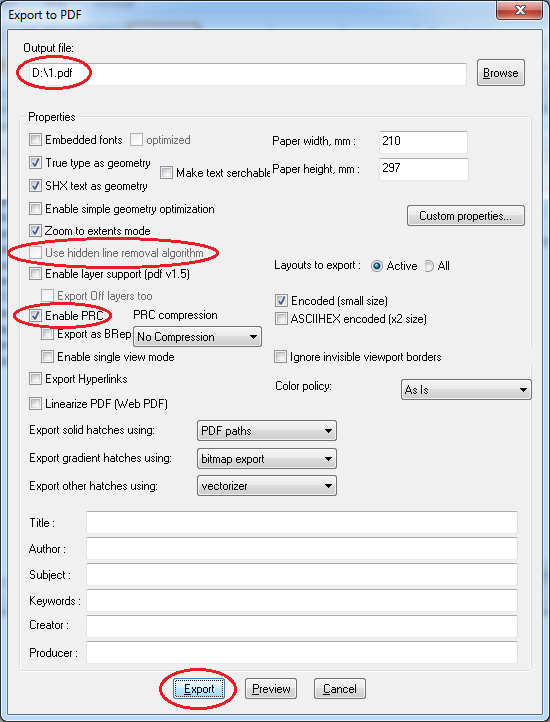
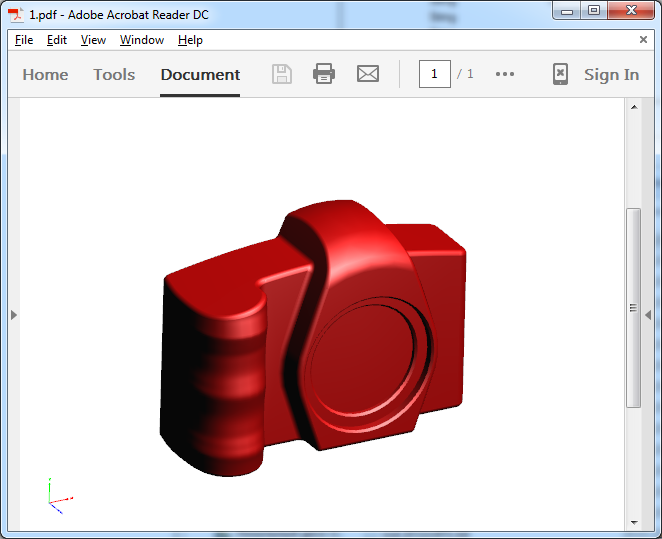
6\. 绘图导出后,您将得到一个包含 PRC 流的 .pdf 文件。
默认情况下(如果未选择“导出为 BRep”),绘图将导出为网格。如果选择了“导出为 BRep”选项,则绘图将尽可能导出为 BRep。您可以通过选择所需的压缩级别来压缩 BRep:
• 松散压缩 — 容差为 0.001 毫米的压缩。
• 中等压缩 — 容差为 0.01 毫米的压缩。
• 高压缩 — 容差为 0.1 毫米的压缩。
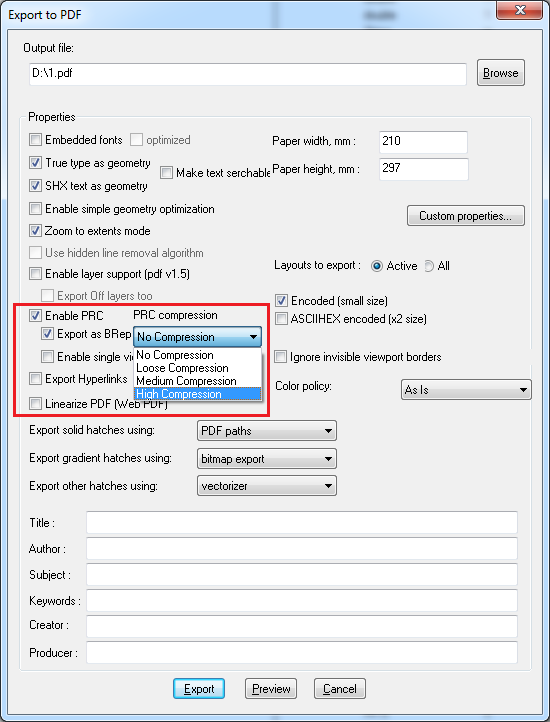
如果选择了“启用单视图模式”选项,则位于绘图数据库一个视图中的所有实体都将导出到输出 .pdf 文件的 PRC 流中。所有实体都将位于一个视图中。
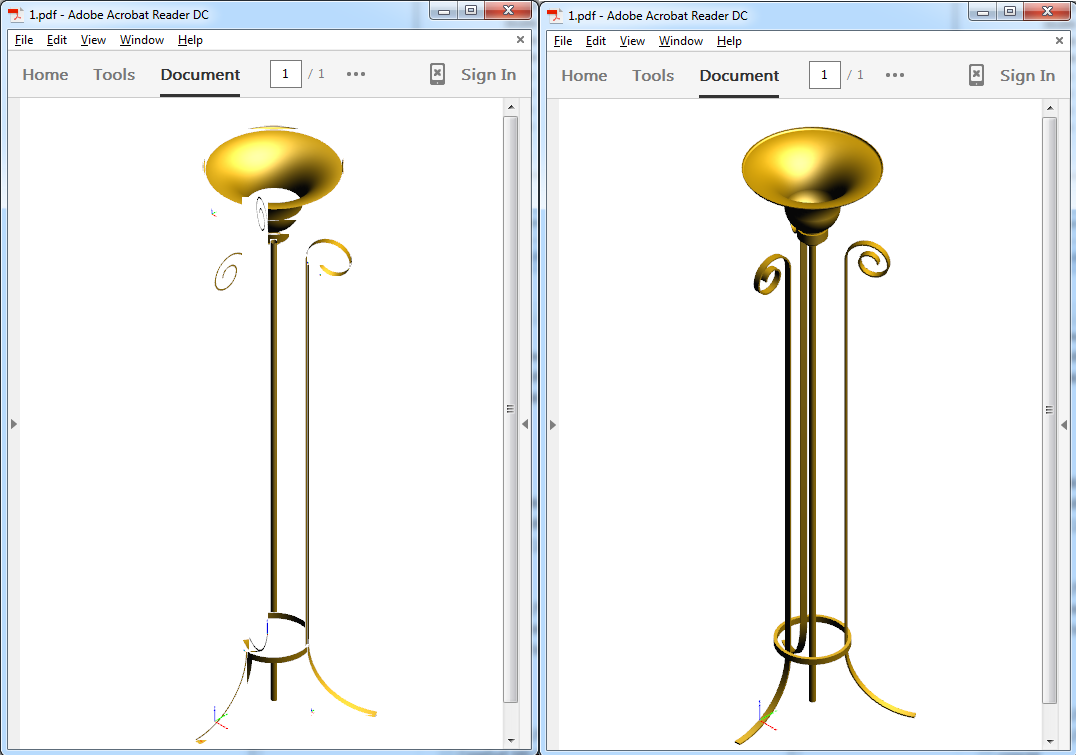
在上面的图片中,右侧是使用“启用单视图模式”选项导出的结果;左侧是未使用该选项导出的结果。在左侧的情况下,每个实体都位于一个单独的视图中。视图可以相互重叠,如图片所示。
有关更多详细信息,请参阅 [Teigha 文档](https://docsdev.opendesign.com/tprc/frames.html?frmname=topic&frmfile=tprc_files_and_structures_export_to_prc.html)(需要登录)。
## 今天就开始行动
**免费试用 ODA 软件 60 天。
无风险,无需信用卡。**
[免费试用](https://www.opendesign.com/cn/free-trial)