[返回博客](/cn/blog) # 使用 Teigha BIM 和 COLLADA 检查 Autodesk® Revit® 文件几何
Neil Peterson 三月 09, 2017 [\#Example](/cn/blog/tag/example) [\#rfa](/cn/blog/tag/rfa) [\#rvt](/cn/blog/tag/rvt) [\#export](/cn/blog/tag/export)
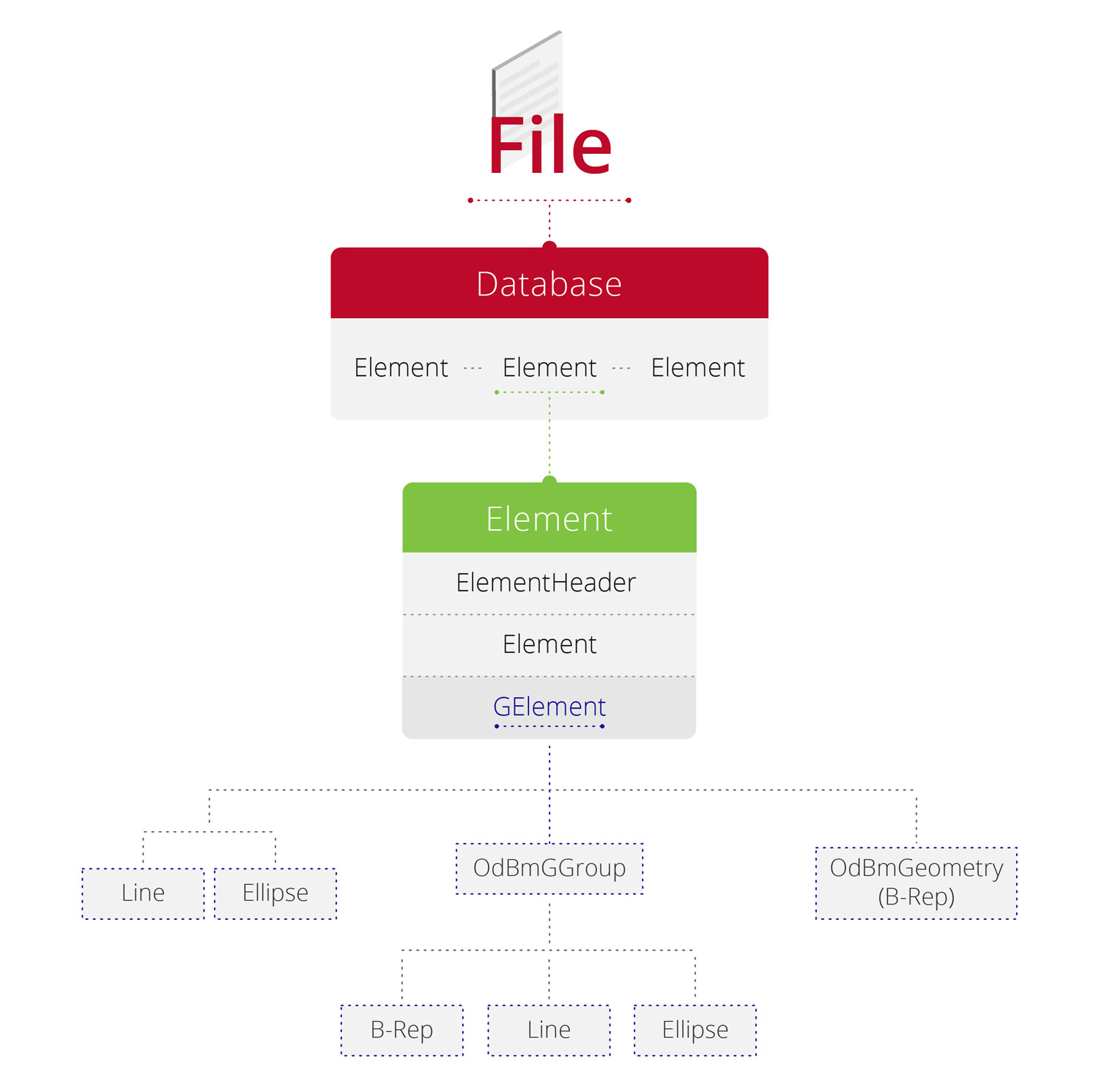
如果您是 Autodesk® Revit® 文件的新手,查看文件的几何结构是一个很好的起点。文件实际上是一组与 BIM 组件(例如墙或尺寸)对应的元素。
[](/files/inline-images/Illustration-01.jpg)
每个元素都有三个部分:
- ElementHeader – 元素的基本数据
- Element – 元素特定属性
- GElement – 几何
在本文中,我们将讨论第三部分,GElement – 元素的几何。GElement 包含一组组合成组的几何节点,这些节点表示用于不同类型视图的几何。大多数低级几何都存储为专有的边界表示 (B-Rep) 数据。
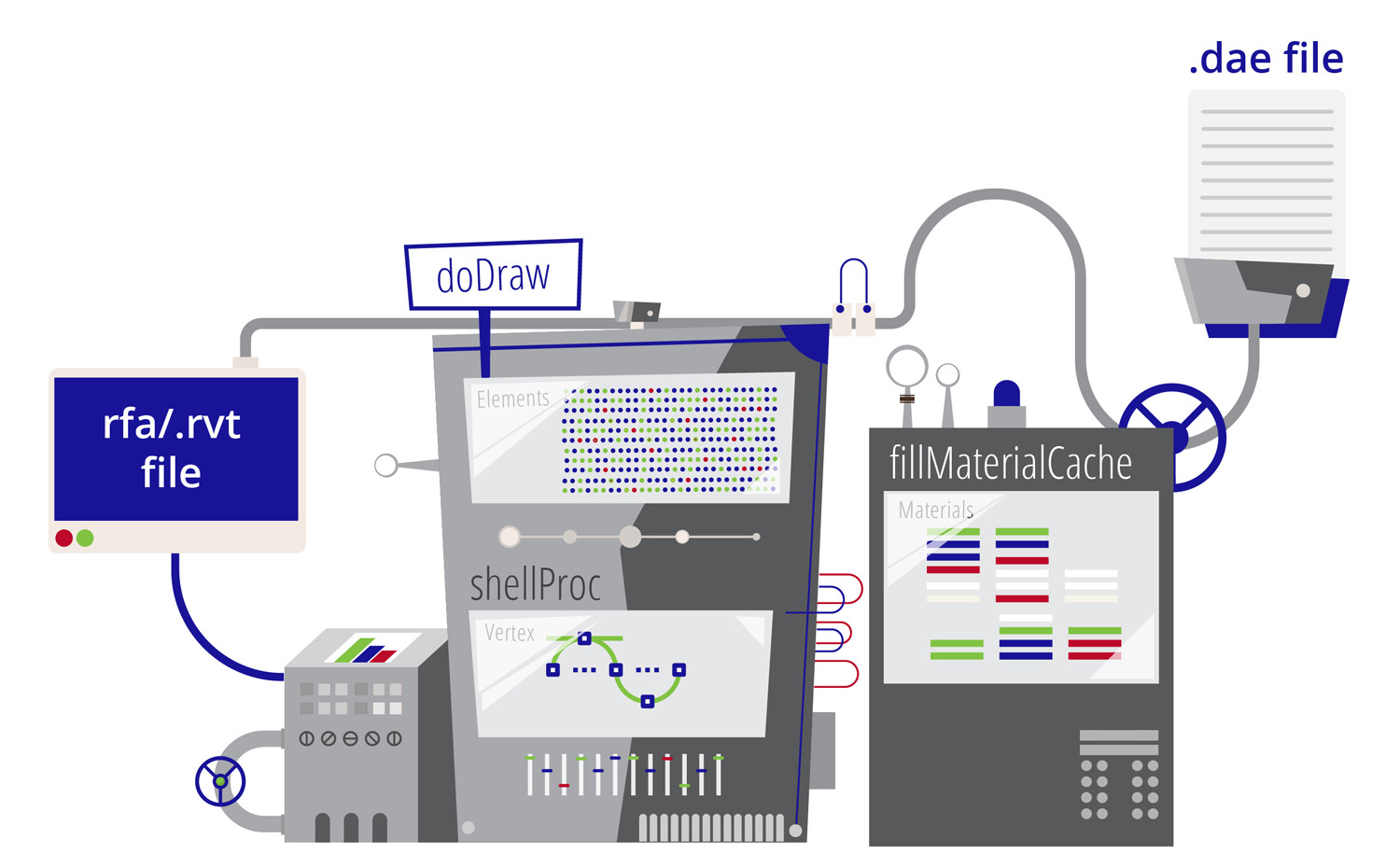
元素与其 B-Rep 几何之间的关系通常非常复杂。简化此数据调查的一种方法是将几何导出为 COLLADA 等文档完善的开放格式。Teigha 的 COLLADA 导出模块收集 3D 对象、灯光和材料的简化几何,并将其导出到 COLLADA .dae 文件。生成的 .dae 文件可以通过许多第三方查看器或 Teigha BIM 中包含的 OdaBimApp 示例应用程序打开和渲染。您可以使用活动视图从整个文件中导出几何,或导出单个 BIM 元素以方便调查特定对象。
COLLADA 导出模块也可以用作设计自定义导出的基础,以将 Autodesk Revit 文件几何转换为自定义表示。自定义导出模块必须实现以下接口:
- OdGiGeometrySimplifier
- OdGiBaseVectorizer
- OdGsBaseMaterialVectorizer
[](/files/inline-images/Illustration-06.jpg)
以下是 OdColladaOut(Teigha BIM 的 COLLADA 导出示例应用程序)中实现的关键方法列表:
- **OdGiBaseVectorizer::doDraw** – 为每个元素和元素内的所有对象调用。
- **OdGiBaseVectorizer::rasterImageDc/image/shape/text/mesh/shell** – 对特定实体类型执行处理。
- **OdGiGeometrySimplifier::shellProc** – 将壳体的所有顶点添加到容器中。
- **OdGiGeometrySimplifier::triangleOut** – 收集壳体上三角形的信息并计算顶点的法线。
- **OdGsBaseMaterialVectorizer::fillMaterialCache** – 获取材质参数。
- **OdGiGeometrySimplifier::meshFaceOut**, shellFaceOut – 收集材质到三角形的映射。
在自定义类中实现这些方法,您将有机会对自定义数据表示执行任何必要的转换,并能更深入地了解 Autodesk Revit 文件内容。
订阅者可以在[在线帮助](https://docs.opendesign.com/tbim/tbim_version_html.html)中找到有关 Teigha BIM 的更多信息。
Autodesk 和 Revit 是 Autodesk, Inc. 在美国和其他国家/地区的注册商标或商标。
## 今天就开始行动
**免费试用 ODA 软件 60 天。
无风险,无需信用卡。**
[免费试用](https://www.opendesign.com/cn/free-trial)