[返回博客](/cn/blog) # 在 OdaMfcApp 中使用多用户编辑的示例
Oleksandr Shulha 八月 22, 2017 [\#getting started](/cn/blog/tag/getting-started) [\#Example](/cn/blog/tag/example)
本文展示了如何启动“多用户编辑器”。
注意:XML 架构 (TD.txds) 必须与 OdaMfcApp.exe 位于同一文件夹中。
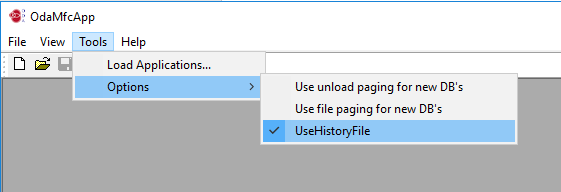图 1
- 选择“工具”->“加载应用程序”以加载必要的库:Td\_Tf、Td\_UndoHistory 和 ExMultiUserEdit。
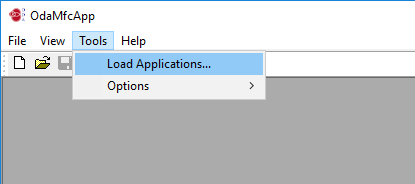图 2
- 单击“加载”。
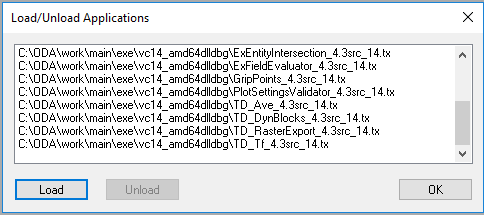图 3
- 如下所示加载 Td\_Tf、Td\_UndoHistory 和 ExMultiUserEdit 库。
图 4
图 5
图 6
- 如下所示验证加载结果。
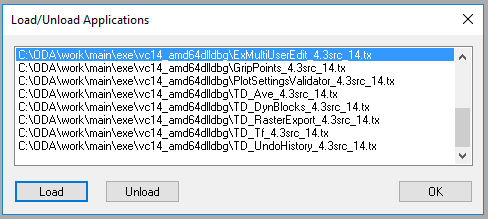图 7
- 当前应用程序将作为服务器。此服务器使用 localhost (127.0.0.1:444) 工作。创建一个新绘图,然后通过选择“编辑”->“注册命令”->“多用户编辑”->“start\_server”来运行服务器。
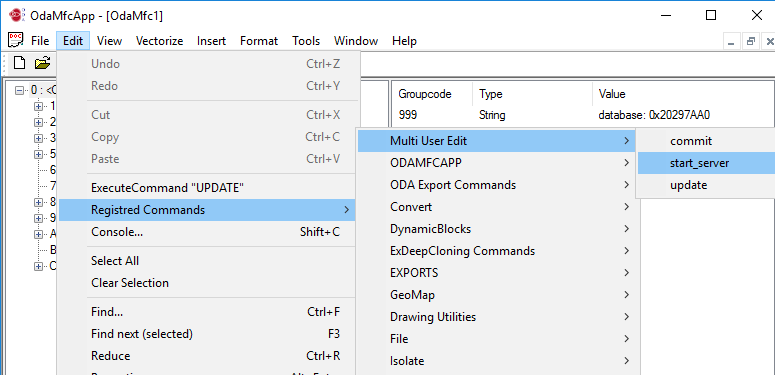图 8
- 重复步骤 1-6 运行客户端应用程序。
- 创建新绘图并将其矢量化。
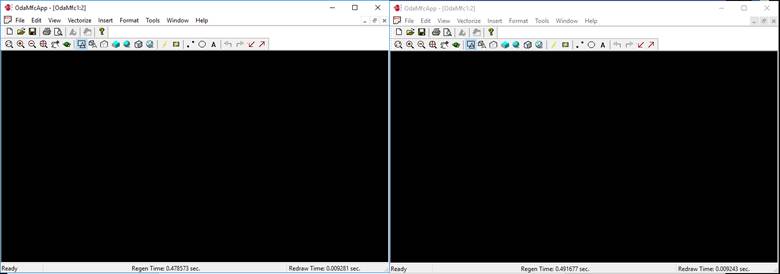图 9
- 通过单击“提交”将更改发送到服务器。
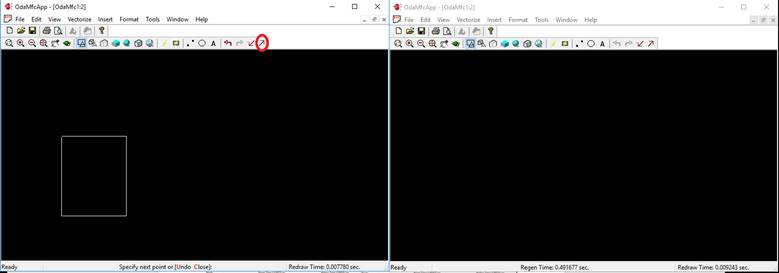图 10
- 要在另一个客户端上获取更改,请在该客户端上单击“更新”。
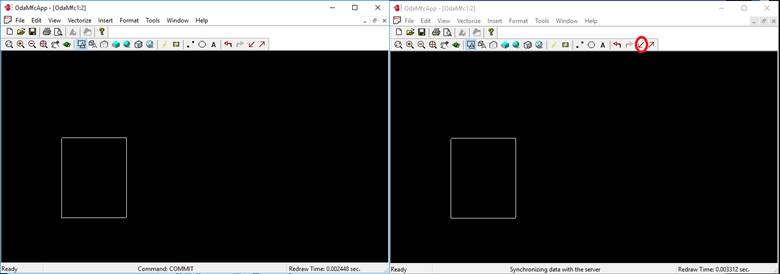图 11
绘图在第二个客户端上绘制,并且更改在第一个客户端上更新。
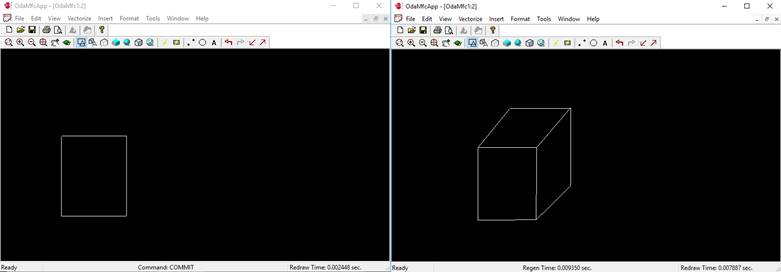图 12
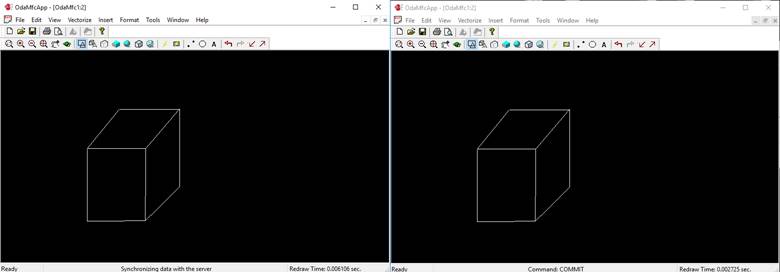图 13
## 今天就开始行动
**免费试用 ODA 软件 60 天。
无风险,无需信用卡。**
[免费试用](https://www.opendesign.com/cn/free-trial)